
پس از خواندن فایل سامانه آرد و بانک واسط و تحویل سفارشات، بعد از گذشت مدت زمان مشخصی مبلغ سفارش با همان شناسه قبض به حساب اصلی واریز می شود و کارخانه می تواند مبلغ را از آن حساب برداشت کند. این انتقال حساب نیز به کمک خواندن فایل بانک اصلی سامانه یک پارچه و انتقال از حساب واسط به طور خودکار امکان پذیر است.
برای خواندن فایل بانک اصلی و ثبت خودکار واریز از حساب واسط به حساب اصلی در سیستم آسیابانی به منوی عملیات گزینه ی خواندن فایل بانک اصلی سامانه یک پارچه و انتقال از حساب واسط مراجعه کنید (شکل 89). در این بخش امور عملیاتی مربوط به خواندن فایل بانک اصلی سامانه یک پارچه و انتقال از حساب واسط انجام می شود. به طوری که پس از واریز مبالغ سفارش ها به حساب اصلی با تهیه فایل اکسل گردش حساب واریزی برای حساب اصلی و خواندن آن در سیستم، اگر شماره قبض سطری در فیلد شماره مدرک رسید دریافت های متصل به حساب واسط در 6 ماه اخیر یافت شود و برای آن شماره قبض، رسید پرداختی ثبت نشده باشد با زدن دکمه ایجاد رسید پرداخت برای تاریخ های واریز یکسان یک رسید پرداخت صادر می شود و مبلغ را از حساب واسط به حساب اصلی منتقل می کند.
نحوه خواندن فایل بانک اصلی سامانه یک پارچه و انتقال از حساب واسط
برای خواندن فایل بانک اصلی سامانه یک پارچه و انتقال از حساب واسط در سیستم آسیابانی به منوی عملیات گزینه ی خواندن فایل بانک اصلی سامانه یک پارچه و انتقال از حساب واسط مراجعه کنید (شکل 89). همزمان با باز شدن زبانه به نام انتقال از حساب واسط به حساب اصلی، پنجره ای برای انتخاب فایل گردش حساب واریز برای بانک اصلی (شکل 90) باز می شود. پس از انتخاب فایل گردش حساب واریز برای بانک اصلی دکمه Open را در پایین پنجره بزنید تا انتخاب شود.

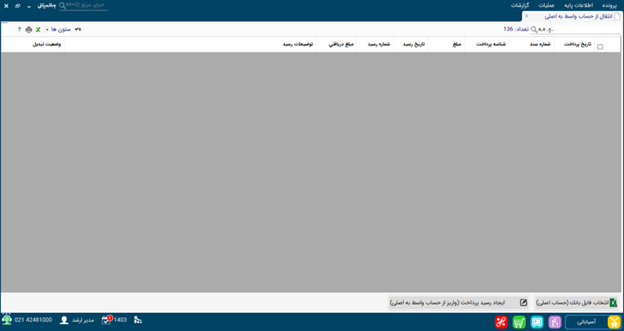
سیستم پس از بررسی فایل ها، سطر های سفارش را در زبانه ی انتقال از حساب واسط به حساب اصلی (شکل 89) نمایش می دهد (شکل 91).
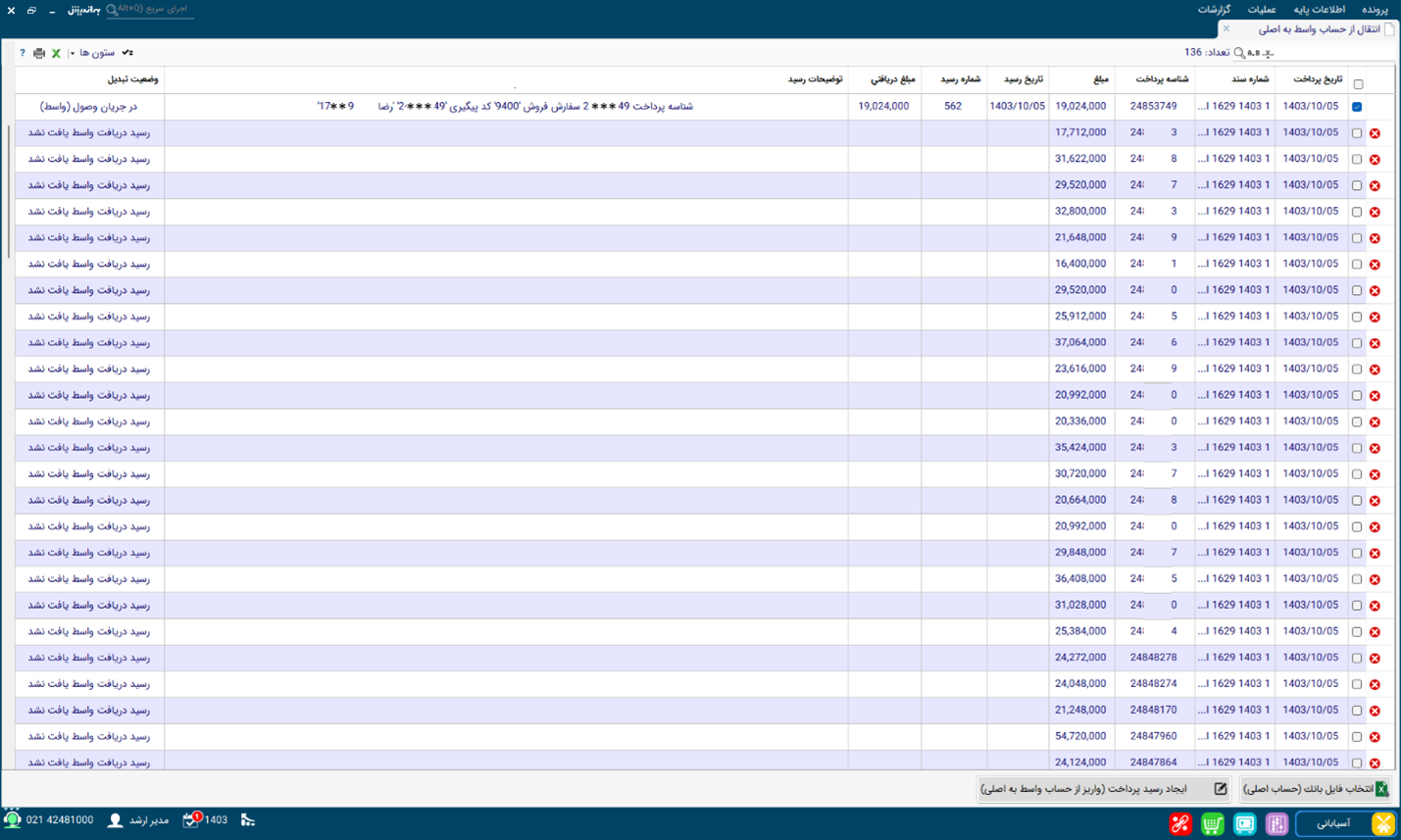
پس از خواندن فایل و انجام تطابق توسط سیستم، مشخصات سطر های فایل گردش واریزی بانک اصلی به همراه رسید دریافت های مرتبط (در صورت یافته شدن) نمایش داده می شوند. اگر در ستون وضعیت تبدیل عبارت در جریان وصول (واسط) نوشته شده باشد یعنی تراکنش مربوطه آماده انتقال به حساب اصلی است و مشخصات رسید دریافت مربوطه هم در همان سطر قابل مشاهده است. سپس مطمئن شوید مواردی که می خواهید رسید پرداخت انتقال حساب از واسط به اصلی برای آنها ثبت کنید تیک داشته باشند و دکمه ی ایجاد رسید پرداخت (واریز از حساب واسط به اصلی) را بزنید.

پنجره ی سایر مشخصات رسید پرداخت (شکل 92) باز می شود که حساب باک اصلی در آن قابل مشاهده و قابل ویرایش است. پس از تایید آن رسید پرداخت با توجه به تنظیمات انجام شده در بخش تنظیمات فایل اکسل سامانه یکپارچه آرد ایجاد می شود.
مراحل ثبت خواندن فایل بانک اصلی سامانه یک پارچه و انتقال از حساب واسط
- در سایت بانک سپه گردش های واریز حساب اصلی را انتخاب و فایل اکسل آن را تهیه کنید.
- در سیستم آسیابانی به منوی عملیات، گزینه ی خواندن فایل بانک اصلی سامانه یک پارچه و انتقال از حساب واسط مراجعه کنید (شکل 89).
- در پنجره ی انتخاب فایل، فایل بانک را انتخاب کنید(شکل 90).
- سطر های مورد نظر را انتخاب کنید و دکمه ایجاد رسید پرداخت (واریز از حساب واسط به اصلی) را بزنید(شکل 91).
- در پنجره ی باز شده سایر مشخصات رسید پرداخت می توانید در صورت نیاز حساب اصلی را ویرایش کنید.
- پس از زدن دکمه تایید رسید پرداخت به تفکیک تاریخ برای موارد انتخاب شده ثبت می شود.
کار با زبانه ی انتقال از حساب واسط به حساب اصلی
پس از خواندن فایل اکسل گردش حساب واریزی بانک اصلی در زبانه ی انتقال از حساب واسط به حساب اصلی ستون های تاریخ پرداخت، شماره سند، شناسه پرداخت و مبلغ با توجه فایل اکسل حساب اصلی نمایش داده می شوند. ستون های تاریخ رسید، شماره رسید، مبلغ دریافتی و توضیحات رسید مربوط به رسید دریافت بانک واسط هستند که پس انطباق شماره قبض فایل اکسل بانک و شماره مدرک رسید های مرتبط با بانک واسط توسط سیستم یافته شدند. اگر ستون های مربوط به رسید دریافت خالی باشند یعنی رسید دریافتی برای این پرداخت ها یافته نشده است. در ستون وضعیت تبدیل نیز عبارت رسید دریافت واسط یافت نشد نوشته می شود.
- در زبانه ی انتقال از حساب واسط به حساب اصلی امکان بارگذاری فایل بانک واسط سپه وجود دارد. در ابتدای ورود پنجره ی انتخاب فایل باز می شود ولی اگر نیاز به خواندن مجدد باشد می توانید از دکمه انتخاب فایل بانک (حساب اصلی ) استفاده کنید تا پنجره ی انتخاب فایل ها (شکل 90) را مجدد باز کند.
- پس از خواندن فایل اولین ستون (شکل 91) خطا داشتن یا نداشتن آن سطر را مشخص می کند. اگر این ستون خالی باشد یعنی خطایی وجود ندارد می توان آن سطر را برای ثبت رسید پرداخت انتخاب کرد. و اگر کنار سطر علامت ضربدر قرمز باشد یعنی آن سطر قابل ثبت نیست و نمی توان آن را تیک زد. توضیح مشکل و خطا در ستون وضعیت تبدیل قابل مشاهده است.
- ستون دوم دارای مربع است برای ثبت تیک برای آن سطر است. به این معنی که مایل هستید آن سطر با آن مشخصاتش به عنوان رسید پرداخت انتقال از حساب واسط به حساب اصلی ثبت شود.
در زبانه ی انتقال از حساب واسط به حساب اصلی(شکل 91) در قسمت بالا و سمت چپ دکمه های زیر نمایان هستند که کار هر کدام شرح داده شده است:
- دکمه به کاربر امکان می دهد که بتواند چند سطر را انتخاب کند.
- دکمه مرتب سازی به کاربر امکان می دهد که ترتیب فهرست بر اساس ستون مورد نظر کاربر باشد.
- دکمه ستونها: به کاربر امکان می دهد که ستونهایی را که می خواهد مخفی و یا نمایش دهد.
- دکمه تبدیل به اکسل : به کاربر امکان می دهد این فهرست را تبدیل به یک فایل اکسل کند.
- دکمه چاپ : فهرست نمایش داده شده را چاپ می کند. کاربر می تواند با کم و زیاد کردن عرض ستون ها شکل چاپ را تغییر دهد.
- در قسمت سمت بالا و سمت راست دکمه ی ذرهبین امکان جست و جوی عبارت مورد نظر در فهرست را فراهم می کند.
- بخش جست و جو: در قسمت سمت بالا و سمت راست دکمه ی ذرهبین امکان جست و جوی عبارت مورد نظر در فهرست را فراهم می کند.
- نکات جست و جو:
- در کنار دکمه ی ذرهبین عبارت A,B..X.. به طور پیش فرض نوشته شده است. با کلیک روی قسمت A,B و قسمت X حالات مختلفی به وجود می آید که در زیر شرح داده شدند:
- A,B..X..: به معنی همه کلمات است. یعنی همه کلماتی که در بخش جست و جو نوشته شدند یافته شوند.
- ‘A B’..X..: به معنی همه عبارت است. یعنی دقیقا همین عبارت نوشته شده در بخش جست و جو یافته شود.
- A|B..X..: به معنی هر کدام از کلمات است. یعنی هر کدام از کلماتی که در بخش جست و جو نوشته شدند یافته شوند.
- ‘A B’= X: یعنی دقیقا فقط همین عبارت یافته شود و هیچ عبارت دیگری قبل یا بعد از آن نباشد.
- A|B = X: یعنی دقیقا فقط هر یک از این کلمات یافته شوند و هیچ عبارت دیگری قبل یا بعد از آن نباشد.
- هنگام نوشتن کلمه در بخش جست و جو اگر قبل از کلمه علامت – قرار داده شود یعنی این کلمه در نتیجه جست و جو نباشد.
مثلا در حالت A,B..X.. برای عبارت: سامانه -یکپارچه یعنی در نتایج فیلتر شده در فهرست هر جایی که کلمه سامانه هست و کلمه یکپارچه نیست نمایش داده شود.
دکمه های زبانه ی انتقال از حساب واسط به اصلی
- دکمه انتخاب فایل بانک (حساب اصلی): اگر نیاز به خواندن مجدد باشد می توانید از دکمه انتخاب فایل بانک (حساب اصلی) استفاده کنید تا پنجره ی انتخاب فایل (شکل 90) را مجدد باز کند.
- دکمه ایجاد رسید پرداخت (واریز از حساب واسط به اصلی): پس از انتخاب سطر های مورد نظر با زدن این دکمه فرایند ثبت رسید پرداخت آغاز می شود و پس از تایید پنجره سایر مشخصات رسید پرداخت (شکل 92)، رسید پرداخت انتقال از حساب واسط به حساب اصلی با توجه به تنظیمات صدور رسید پرداخت، صادر می شود.
نحوه تطابق اطلاعات فایل اکسل گردش حساب بانک اصلی و رسید دریافت های بانک واسط موجود در نرم افزار
سیستم پس از دریافت فایل اکسل بانک اصلی، سطر های فایل اکسل را با رسید دریافت های مرتبط با بانک واسط ( حسابی که در تنظیمات به عنوان بانک واسط معرفی شده) مطابقت می دهد. اگر شناسه قبض موجود در فایل اکسل گردش حساب بانک اصلی با شماره مدرک رسید دریافتی مرتبط با بانک واسط یافته شود که رسید پرداختی برای آن ثبت نشده باشد، در پیش نمایش فایل (شکل 91) در ستون وضعیت تبدیل عبارت در جریان وصول نوشته می شود. به معنی است که این تراکنش در حساب واسط وجود دارد و عمل انتقال واسط به اصلی برای آن سطر انجام نشده است. در نتیجه می توان برای آن سطر از فایل رسید پرداخت صادر کرد.
به طور خلاصه شماره قبض در فایل اکسل گردش حساب بانک اصلی باید در فیلد شماره مدرک در رسید های دریافت بانک واسط وجود داشته باشند. البته فقط رسید های دریافت 6 ماه اخیر جهت تطابق بررسی می شوند.
انواع وضعیت ها در ستون وضعیت تبدیل عمل انتقال حساب واسط به اصلی
ستون وضعیت تبدیل مشخص کننده ی وضعیت اطلاعات فایل بارگذاری شده و مقایسه آن با اطلاعات موجود در سیستم می باشد. انواع وضعیت تبدیل و مفهوم هر کدام به شرح زیر است:
- در جریان وصول واسط: رسید دریافت متناظر با شماره قبض برای این سطر یافته شده و رسید پرداختی قبلا برای آن صادر نشده. سیستم آماده ثبت رسید پرداخت است.
- شناسه پرداخت موجود: رسید پرداخت قبلا با این مشخصات ثبت شده و عمل انتقال واسط به اصلی برای این سطر قبلا انجام شده است.
- رسید دریافت واسط یافت نشد: رسید دریافتی مرتبط با بانک واسط برای شماره قبض این سطر در 6 ماه گذشته یافته نشده است.
تنظیمات خواندن فایل اکسل گردش حساب بانک اصلی
برای خواندن فایل بانک اصلی و انتقال از حساب واسط آرد ابتدا باید تنظیمات اولیه آن انجام شود برای این کار می توان به منوی پرونده، گزینه ی تنظیمات، گزینه ی تنظیمات فایل اکسل سامانه یکپارچه آرد (شکل 81) مراجعه کنید. در زبانه تنظیمات فایل اکسل سامانه یکپارچه آرد به زبانه دریافت (واریز به بانک واسط) پرداخت (انتقال به بانک اصلی) مراجعه کنید. در قسمت رسید پرداخت انتقال از حساب واسط به حساب اصلی موارد زیر را کامل کنید.
- موضوع پرداخت: یک موضوع پرداخت جهت استفاده در رسید پرداخت انتقالی از حساب واسط به حساب اصلی وارد شود.
- روش پرداخت: یک روش پرداخت حواله بانکی جهت استفاده در رسید پرداخت انتقالی از حساب واسط به حساب اصلی وارد شود.
- حساب بانکی اصلی: حساب بانکی اصلی جهت استفاده در رسید پرداخت انتقالی از حساب واسط به حساب اصلی وارد شود.
- نکته: جهت تطابق فایل اکسل بانک اصلی با رسید های دریافت بانک واسط، رسید های دریافتی که مرتبط با حسابی هستند در تنظیمات سامانه برای حساب بانک واسط تعریف شده بررسی می شوند.
دکمه های زبانه تنظیمات فایل اکسل سامانه یکپارچه آرد
- انتخاب: پنجره ای جهت انتخاب فایل اکسل باز می کند.
- ثبت: تنظیمات انجام شده را ثبت می کند.
- دانلود: تنظیمات ستون ها را مطابق با آخرین تغییرات دانلود می کند. (بهتر است پس از دانلود، تنظیمات ستون ها توسط کاربر نیز چک شود.)
- راهنما: پنجره ای جهت راهنمای سیستم را باز می کند.
- خواندن فایل: زبانه خواندن فایل سامانه آرد را باز می کند.
نکته: پس از انجام تنظیمات اگر زبانه خواندن فایل سامانه آرد باز است ابتدا آن را ببندید سپس اقدام به باز کردن مجدد آن کنید تا تنظیمات جدید اعمال شود.