
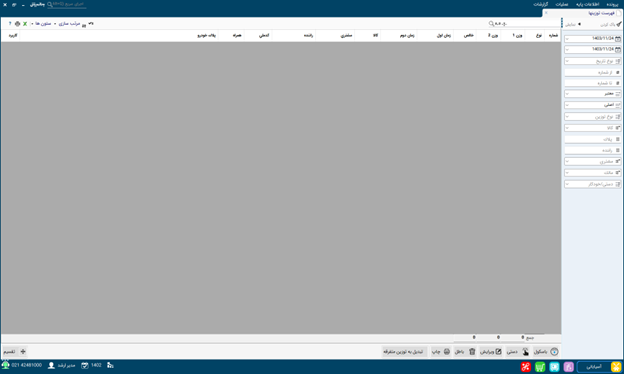
برای ثبت و مشاهده توزین ها در سیستم آسیابانی به منوی عملیات گزینه ی فهرست توزین مراجعه کنید. در این بخش کلیه امور عملیاتی مربوط به توزین انجام می شود همچنین امکان مشاهده تاریخچه توزین ها، چاپ، ابطال و سایر موارد وجود دارد. (شکل 43)
نحوه ثبت توزین
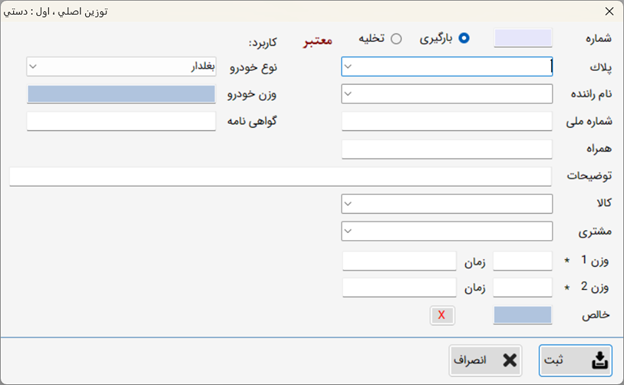
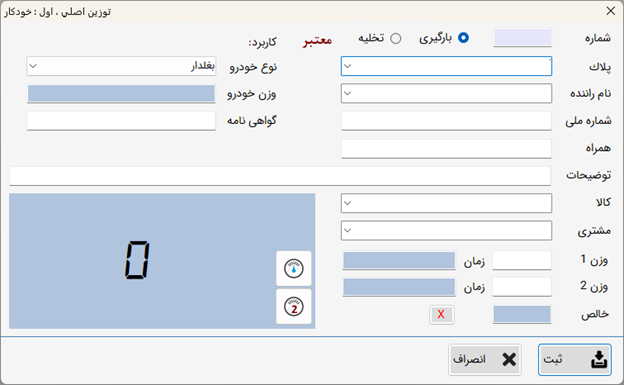
صدور توزین از اصلی ترین امور مربوط به آسیابانی است زیرا ورود گندم و خروج آرد از حساس ترین روند های کارخانه آرد می باشد که باید به دقت کافی انجام شود. توزین به 2 روش خودکار و دستی صادر می شود. اگر تنظیمات مربوط به اتصال نرم افزار به باسکول انجام شده باشد می توان با دکمه باسکول، توزین خودکار ثبت نمود. یعنی وزن توسط سیستم باسکول به نرم افزار اعلام می شود. در غیر این صورت می توان با دکمه دستی، توزین دستی ثبت کرد به این معنی که وزن ها دستی توسط کاربر وارد می شوند.
روند ثبت توزین
- به منوی عملیات گزینه ی فهرست توزین مراجعه کنید. (شکل 43)
- دکمه باسکول یا دستی را بزنید تا پنجره ی ثبت توزین با توجه به اتوماتیک یا دستی بودن آن باز شود.
- بارگیری یا تخلیه بودن را مشخص کنید.
- پلاک*: پلاک خودرو را وارد کنید. در باسکول خودکار پس از ثبت پلاک وزن از باسکول خوانده می شود.
- نام راننده: نام راننده را وارد کنید.
- شماره ملی: شماره ملی راننده را وارد کنید.
- همراه: شماره همراه راننده را وارد کنید.
- توضیحات: در صورت نیاز توضیحات را وارد کنید.
- کالا*: کالای مرتبط با توزین را وارد کنید.
- مشتری: مشتری مربوط به این توزین را وارد کنید.
- وزن 1*: وزن 1 زمان ورود خودرو به باسکول است و با زدن دکمه عقربه وزن خوانده می شود و به همراه تاریخ و ساعت ثبت می شود. اگر توزین دستی باشد این مقدار به صورت دستی وارد می شود.
- وزن 2*: وزن 2 زمان خروج خودرو از باسکول است و با زدن دکمه عقربه وزن خوانده می شود و به همراه تاریخ و ساعت ثبت می شود. اگر توزین دستی باشد این مقدار به صورت دستی وارد می شود.
- زمان: تاریخ و ساعت (مطابق با تاریخ و ساعت سرور) ورود وزن را مقابل وزن1 و وزن2 ثبت می کند.
- خالص: با توجه بارگیری یا تخلیه بودن توزین، وزن های 1 و 2 از یکدیگر تفریق می شوند تا وزن خالص نمایش داده شود.
- نوع خودرو: نوع خودرو را انتخاب کنید.
- وزن خودرو: وزن خودرو با توجه به نوع آن نمایش داده می شود.
- گواهی نامه: گواهی نامه را وارد کنید.
توزین بارگیری:
- به منوی اصلی اطلاعات پایه گزینه ی فهرست توزین (شکل 43) مراجعه کنید.
- برای ثبت وزن اول به طور خودکار، هنگامی که خودرو روی باسکول قرار گرفته و وزن آن ثابت ماند دکمه باسکول در فهرست توزین (شکل 43) را بزنید.
- پنجره ی ثبت توزین خودکار باز می شود (شکل 45).
- پس از ثبت موارد مورد نیاز (مشخص کردن بارگیری یا تخلیه بودن توزین، پلاک و کالا الزامی است)، دکمه ثبت را بزنید.
- نکته: در قسمت کالا می تواند گروه کالا نیز انتخاب شود.
- نکته: اگر وزن نمایش داده شده صحیح نبود، دکمه عقربه را بزنید تا مجدد وزن این لحظه از باسکول خوانده شود.
تا این قسمت رویداد توزین ثبت شده است و سیستم برای صدور مجوز بارگیری آماده است.
- سیستم پیامی برای اجازه صدور مجوز بارگیری نمایش می دهد که با زدن دکمه بلی به پنجره بعد هدایت می شوید.
- 2 پنجره همزمان باز می شود که به شکل زیر است. (شکل 46)
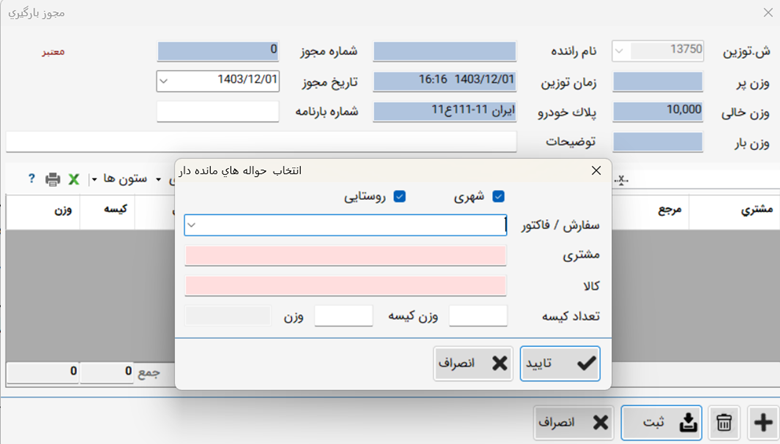
7. از بخش سفارش / فاکتور ، مرجع مجوز را انتخاب کنید و تعداد کیسه را با توجه به مقدار باقی مانده از سفارش یا فاکتور مورد نظر ثبت کنید. سپس دکمه تایید را بزنید.
8. در پنجره مجوز بارگیری، سفارش یا فاکتور های انتخاب شده نمایش داده می شوند. همچنین در سربرگ آن مشخصات توزین و مشخصات مجوز نمایش داده می شود. (شکل 47)
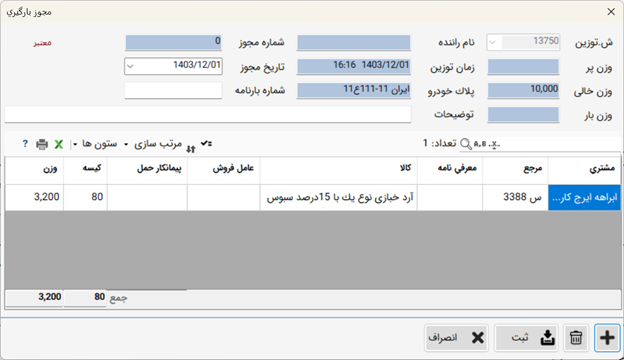
9. پس از زدن دکمه ثبت می توانید از مجوز نسخه چاپی تهیه کنید و آن را در اختیار راننده جهت انجام بارگیری قرار دهید.
10. پس از بارگیری برای توزین مجدد هنگامی که وزن روی باسکول ثابت شد دکمه باسکول را در فهرست توزین (شکل 43) بزنید تا صفحه توزین خودکار باز شود (شکل 45).
11. در قسمت پلاک، یا پلاک خودرو را دستی ثبت کنید و یا از منوی کشویی آن را انتخاب کنید.
12. مشخصات وارد شده در توزین اول نمایش داده می شود و وزن خوانده شده از باسکول در قسمت وزن دوم ثبت می شود.
-
- نکته: اگر وزن نمایش داده شده صحیح نبود، دکمه عقربه را بزنید تا مجدد وزن این لحظه از باسکول خوانده شود.
13. در صورت تایید وزن دکمه ثبت را بزنید.
پس از ثبت مجوز و توزین دوم سیستم برای صدور پروانه خروج آماده می شود آماده است.
14. پس از ثبت وزن دوم، سیستم طی پیامی می پرسد آیا پروانه خروج صادر شود؟ در صورت زدن دکمه بلی پنجره ی صدور پروانه خروج باز می شود. (شکل 48)
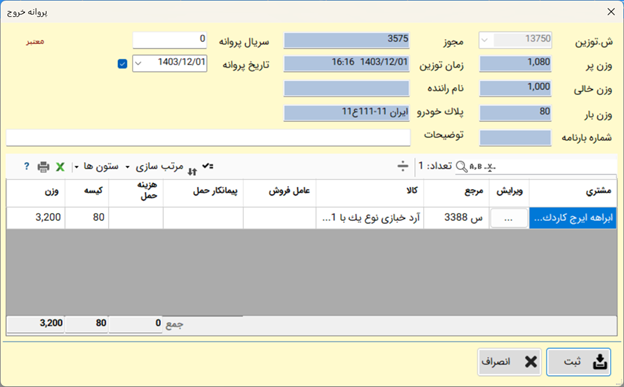
15. با زدن دکمه ثبت، پروانه خروج ثبت می شود و می توانید از آن نسخه چاپی تهیه کنید.
پروانه خروج آخرین مرحله از تحویل است و پس از خروج بار فاکتور آن مطابق با پروانه خروج از منوی صدور فاکتور از پروانه در منوی اصلی عملیات انجام می شود.
توزین تخلیه
- برای ثبت وزن اول به طور خودکار، هنگامی که خودرو روی باسکول قرار گرفته و وزن آن ثابت ماند دکمه باسکول در فهرست توزین (شکل 43) را بزنید.
- پنجره ی ثبت توزین خودکار باز می شود (شکل 45).
- پس از ثبت موارد مورد نیاز (مشخص کردن بارگیری یا تخلیه بودن توزین، پلاک و کالا الزامی است)، دکمه ثبت را بزنید.
- نکته: در قسمت کالا می تواند گروه کالا نیز انتخاب شود.
- نکته: اگر وزن نمایش داده شده صحیح نبود، دکمه عقربه را بزنید تا مجدد وزن این لحظه از باسکول خوانده شود.
تا این قسمت رویداد توزین ثبت شده است و سیستم برای مشخص شدن کاربرد آن آماده است.
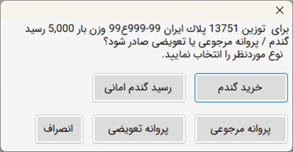
- سیستم پیامی برای انتخاب کاربرد این توزین نمایش می دهد. کاربرد های توزین تخلیه می تواند هر یک از موارد: “رسید خرید گندم، رسید گندم امانی، پروانه مرجوعی و یا پروانه تعویضی” باشد. این کاربرد ها در پنجره ای جدا نمایش داده می شوند تا کاربر از میان آنها انتخاب کند. (شکل 49)
خرید گندم
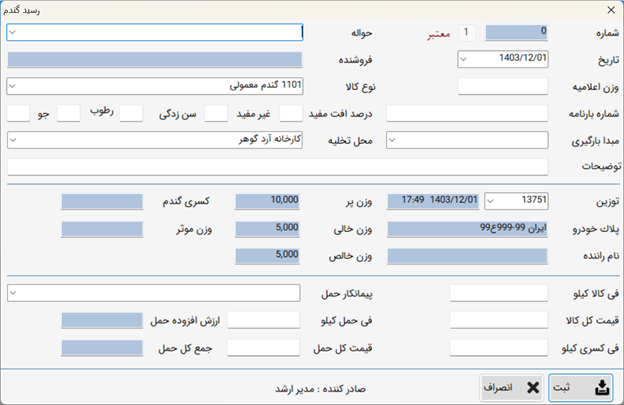
اگر توزین تخلیه مربوط به خرید گندم است گزینه خرید گندم انتخاب شود(شکل 49). سپس سیستم پنجره ی رسید گندم را باز می کند (شکل 50). با تکمیل فرم شکل 50 رسید گندم صادر می شود.
بخش مربوط به حواله:
- شماره: به طور خودکار شماره دهی می شود.
- تاریخ: تاریخ به طور خودکار ثبت می شود و در صورت نیاز قابل ویرایش است.
- وزن اعلامیه*: وزن اعلامیه (اعلام شده توسط فروشنده گندم) ثبت شود.
- نکته: اگر ثبت نشود، هنگام ثبت رسید سیستم پیام می دهد که وزن اعلامیه وارد نشده است آیا وزن توزین در وزن اعلامیه ثبت شود؟ در صورت زدن دکمه بلی وزن توزین در وزن اعلامیه کپی می شود.
- شماره بارنامه: شماره بارنامه وارد شود.
- مبدا بارگیری: مبدا بارگیری با توجه به مشخصات حواله انتخاب شده نمایش داده می شود و قابل ویرایش است.
- توضیحات: توضیحات مورد نیاز ثبت شود.
- حواله*: حواله ای که مرجع این رسید است انتخاب شود.
- فروشنده: فروشنده با توجه به مشخصات حواله انتخاب شده نمایش داده می شود.
- نوع کالا: با توجه به مشخصات حواله انتخاب شده نمایش داده می شود و قابل ویرایش است.
- درصد افت مفید: با توجه به مشخصات گندم وارد شود.
- غیر مفید: با توجه به مشخصات گندم وارد شود.
- سن زدگی: با توجه به مشخصات گندم وارد شود.
- رطوبت: با توجه به مشخصات گندم وارد شود.
- جو: با توجه به مشخصات گندم وارد شود.
- محل تخلیه: با توجه به مشخصات حواله انتخاب شده نمایش داده می شود و قابل ویرایش است.
بخش مربوط به توزین
- توزین: شماره توزین به طور خودکار نمایش داده می شود و قابل تغییر است.
- پلاک خودرو: : با توجه به مشخصات توزین انتخاب شده نمایش داده می شود.
- نام راننده: با توجه به مشخصات توزین انتخاب شده نمایش داده می شود.
- وزن پر: با توجه به مشخصات توزین انتخاب شده نمایش داده می شود.
- وزن خالی: با توجه به مشخصات توزین انتخاب شده نمایش داده می شود.
- وزن خالص: با توجه به مشخصات توزین انتخاب شده نمایش داده می شود.
- کسری گندم: با توجه به اختلاف وزن اعلامیه و وزن خالص توزین محاسبه می شود.
- وزن موثر: با توجه به مشخصات توزین انتخاب شده نمایش داده می شود.
بخش مربوط به حمل
- فی کالا کیلو: با توجه به مشخصات حواله انتخاب شده نمایش داده می شود و قابل ویرایش است.
- قیمت کل کالا: با توجه به مشخصات حواله انتخاب شده نمایش داده می شود و قابل ویرایش است.
- فی کسر کیلو: با توجه به مشخصات حواله انتخاب شده نمایش داده می شود و قابل ویرایش است.
- پیمانکار حمل: با توجه به مشخصات حواله انتخاب شده نمایش داده می شود و قابل ویرایش است.
- فی حمل کیلو: با توجه به مشخصات حواله انتخاب شده نمایش داده می شود و قابل ویرایش است.
- قیمت کل حمل: با توجه به مشخصات حواله انتخاب شده نمایش داده می شود و قابل ویرایش است.
- ارزش افزوده حمل: به طور خودکار محسابه و نمایش داده می شود.
- جمع کل حمل: به طور خودکار محسابه و نمایش داده می شود.
رسید گندم امانی
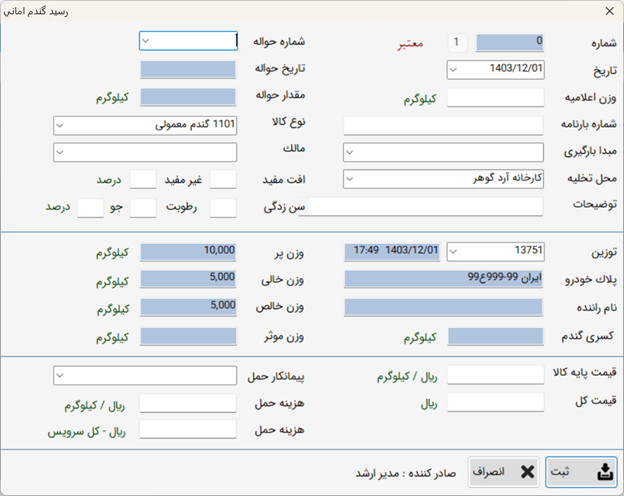
اگر توزین تخلیه مربوط به خرید گندم امانی است گزینه خرید گندم انتخاب شود(شکل 49). سپس سیستم پنجره ی رسید گندم امانی را باز می کند (شکل 51). با تکمیل فرم شکل 51 رسید گندم امانی صادر می شود. (مشابه رسید گندم است.)
بخش مربوط به حواله امانی:
- شماره: به طور خودکار شماره دهی می شود.
- تاریخ: تاریخ به طور خودکار ثبت می شود و در صورت نیاز قابل ویرایش است.
- وزن اعلامیه*: وزن اعلامیه (اعلام شده توسط فروشنده گندم) ثبت شود.
- نکته: اگر ثبت نشود، هنگام ثبت رسید سیستم پیام می دهد که وزن اعلامیه وارد نشده است آیا وزن توزین در وزن اعلامیه ثبت شود؟ در صورت زدن دکمه بلی وزن توزین در وزن اعلامیه کپی می شود.
- شماره بارنامه: شماره بارنامه وارد شود.
- مبدا بارگیری: مبدا بارگیری با توجه به مشخصات حواله انتخاب شده نمایش داده می شود و قابل ویرایش است.
- محل تخلیه: با توجه به مشخصات حواله انتخاب شده نمایش داده می شود و قابل ویرایش است.
- توضیحات: توضیحات مورد نیاز ثبت شود.
- شماره حواله*: حواله ای که مرجع این رسید است انتخاب شود.
- تاریخ حواله:
- مقدار حواله:
- درصد افت مفید: با توجه به مشخصات گندم وارد شود.
- غیر مفید: با توجه به مشخصات گندم وارد شود.
- سن زدگی: با توجه به مشخصات گندم وارد شود.
- رطوبت: با توجه به مشخصات گندم وارد شود.
- جو: با توجه به مشخصات گندم وارد شود.
بخش مربوط به توزین
- توزین: شماره توزین به طور خودکار نمایش داده می شود و قابل تغییر است.
- پلاک خودرو: : با توجه به مشخصات توزین انتخاب شده نمایش داده می شود.
- نام راننده: با توجه به مشخصات توزین انتخاب شده نمایش داده می شود.
- کسری گندم: با توجه به اختلاف وزن اعلامیه و وزن خالص توزین محاسبه می شود.
- وزن پر: با توجه به مشخصات توزین انتخاب شده نمایش داده می شود.
- وزن خالی: با توجه به مشخصات توزین انتخاب شده نمایش داده می شود.
- وزن خالص: با توجه به مشخصات توزین انتخاب شده نمایش داده می شود.
- وزن موثر: با توجه به مشخصات توزین انتخاب شده نمایش داده می شود.
بخش مربوط به حمل
- قیمت پایه کالا: با توجه به مشخصات حواله انتخاب شده نمایش داده می شود و قابل ویرایش است.
- قیمت کل: با توجه به نحوه تسویه محاسبه می شود.
- پیمانکار حمل: با توجه به مشخصات حواله انتخاب شده نمایش داده می شود و قابل ویرایش است.
- هزینه حمل(ریال بر کیلوگرم): با توجه به مشخصات حواله انتخاب شده نمایش داده می شود و قابل ویرایش است.
- هزینه حمل(ریال – کل سرویس): با توجه به مشخصات حواله انتخاب شده نمایش داده می شود و قابل ویرایش است.
پروانه مرجوعی
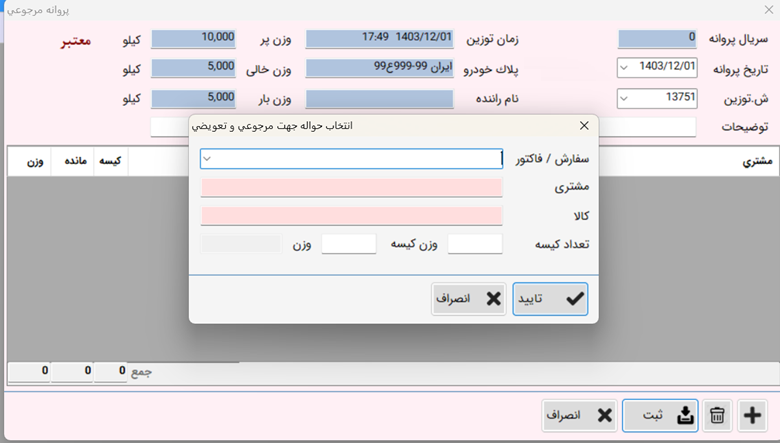
اگر توزین تخلیه مربوط به پروانه مرجوعی است گزینه پروانه مرجوعی انتخاب شود(شکل 49). سپس سیستم پنجره ی پروانه مرجوعی را باز می کند (شکل 52). با تکمیل فرم شکل 52 پروانه مرجوعی صادر می شود.
پروانه مرجوعی زمانی صادر می شود که قرار است فاکتور برگشت از فروش برای آن صادر شود. یعنی قرار است وجه عودت داده شود نه کالا.
برای صدور پروانه مرجوعی پس از ثبت توزین تخلیه ابتدا سفارش یا فاکتور مورد نظر را انتخاب و به مقدار مورد نظر برای آن پروانه مرجوعی ثبت کنید. (روند ثبت مانند صدور مجوز بارگیری است). در ادامه از منوی عملیات گزینه فاکتور برگشت از فروش از پروانه را انتخاب کنید تا روند مرجوعی کامل شود.
پروانه تعویضی
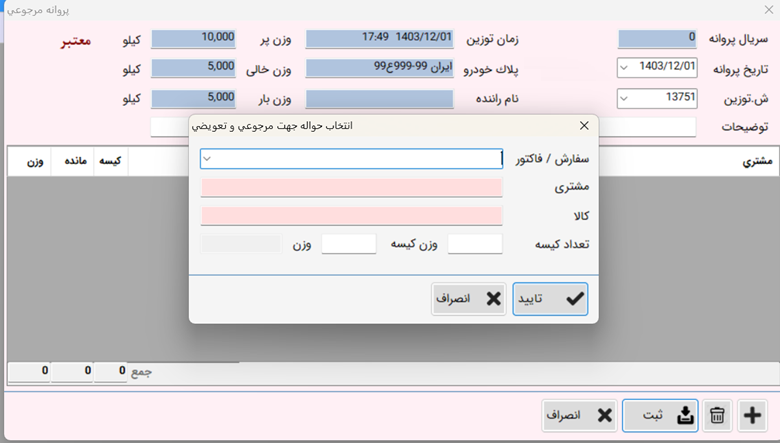
اگر توزین تخلیه مربوط به پروانه تعویضی است گزینه پروانه تعویضی انتخاب شود(شکل 49). سپس سیستم پنجره ی پروانه مرجوعی و تعویضی را باز می کند (شکل 53). با تکمیل فرم شکل 52 پروانه تعویضی (به اختصار پ.ت) صادر می شود.
پروانه تعویضی زمانی صادر می شود که مشتری از کیفیت کالای دریافتی ناراضی است و قرار است بار تعویض شود و همان نوع کالا با کیفیت مورد تایید به مشتری تحویل شود. یعنی قرار نیست وجه عودت داده شود.
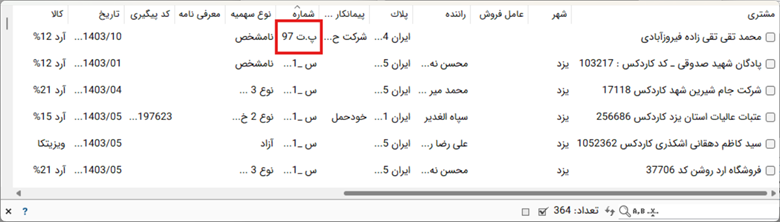
برای صدور پروانه تعویضی پس از ثبت توزین تخلیه ابتدا سفارش یا فاکتور مورد نظر را انتخاب و به مقدار مورد نظر برای آن پروانه تعویضی ثبت کنید. (روند ثبت مانند صدور مجوز بارگیری است). در ادامه پس از ثبت توزین و بارگیری مجدد هنگام صدور مجوز بجای انتخاب سفارش یا فاکتور، پروانه تعویضی را انتخاب می کنیم.(شکل 54)
انصراف:
با زدن این دکمه به صفحه فهرست توزین بر می گردید و در صورت نیاز می توانید با زدن دکمه ثبت روی توزین مجدد همین پنجره را مشاهده کنید. (شکل 49)
نکات ثبت توزین
نکته: اگر وزن نمایش داده شده صحیح نبود، دکمه عقربه را بزنید تا مجدد وزن این لحظه از باسکول خوانده شود.
کار با فهرست توزین
فهرست ها در سیستم به اندیش صفحاتی هستند که در آن رویدادها با توجه فیلترهای اعمال شده نمایش داده می شوند. جست و جو در بین نتایج فیلتر شده،مرتب سازی آنها، خروجی مستقیم به اکسل و چاپ خروجی به فرمت های مختلف در کنار انجام اعمال اصلی مانند صدور، ویرایش، حذف و غیره از قابلیت های فهرست ها می باشند.
در فهرست توزین (شکل 43) در قسمت بالا و سمت چپ فهرست ها، دکمه های زیر نمایان هستند که کار هر کدام شرح داده شده است:
- دکمه به کاربر امکان می دهد که بتواند چند سطر را انتخاب کند.
- دکمه مرتب سازی به کاربر امکان می دهد که ترتیب فهرست بر اساس ستون مورد نظر کاربر باشد.
- دکمه ستونها: به کاربر امکان می دهد که ستونهایی را که می خواهد مخفی و یا نمایش دهد.
- دکمه تبدیل به اکسل : به کاربر امکان می دهد این فهرست را تبدیل به یک فایل اکسل کند.
- دکمه چاپ : فهرست نمایش داده شده را چاپ می کند. کاربر می تواند با کم و زیاد کردن عرض ستون ها شکل چاپ را تغییر دهد.
- بخش جست و جو: در قسمت سمت بالا و سمت راست دکمه ی ذرهبین امکان جست و جوی عبارت مورد نظر در فهرست را فراهم می کند.
- نکات جست و جو:
- در کنار دکمه ی ذرهبین عبارت A,B..X.. به طور پیش فرض نوشته شده است. با کلیک روی قسمت A,B و قسمت X حالات مختلفی به وجود می آید که در زیر شرح داده شدند:
- A,B..X..: به معنی همه کلمات است. یعنی همه کلماتی که در بخش جست و جو نوشته شدند یافته شوند.
- ‘A B’..X..: به معنی همه عبارت است. یعنی دقیقا همین عبارت نوشته شده در بخش جست و جو یافته شود.
- A|B..X..: به معنی هر کدام از کلمات است. یعنی هر کدام از کلماتی که در بخش جست و جو نوشته شدند یافته شوند.
- ‘A B’= X: یعنی دقیقا فقط همین عبارت یافته شود و هیچ عبارت دیگری قبل یا بعد از آن نباشد.
- A|B = X: یعنی دقیقا فقط هر یک از این کلمات یافته شوند و هیچ عبارت دیگری قبل یا بعد از آن نباشد.
- هنگام نوشتن کلمه در بخش جست و جو اگر قبل از کلمه علامت – قرار داده شود یعنی این کلمه در نتیجه جست و جو نباشد.
مثلا در حالت A,B..X.. برای عبارت: سامانه -یکپارچه یعنی در نتایج فیلتر شده در فهرست هر جایی که کلمه سامانه هست و کلمه یکپارچه نیست نمایش داده شود.
فیلتر کردن فهرست توزین
برای آنکه فقط اقلام مورد نظر در فهرست قرار داشته باشند، به کمک در نوار کناری سمت راست می توانید موارد زیر را انتخاب و فیلتر کنید. پس از انتخاب فیلتر های خود می توانید با زدن دکمه نمایش در بالا سمت چپ نوار فیلترها (یا دکمه اینتر) خروجی سیستم را مشاهده کنید. همچنین برای حذف فیلترهای خود می توانید از دکمه ی پاک کردن در بالا سمت راست نوار فیلترها استفاده کنید.
- تاریخ: دو فیلتر ابتدایی مربوط به فیلتر کردن تاریخ هستند که بازه ی زمانی رویدادهای مورد نظر را مشخص می کنند.
- نوع تاریخ: این فیلتر بر 2 نوع تاریخ1 و تاریخ2 می باشد.
- تاریخ1: یعنی بازه ی زمانی مشخص شده برای تاریخ توزین اول باشد.
- تاریخ2: یعنی بازه ی زمانی مشخص شده برای تاریخ توزین دوم باشد.
در صورت عدم انتخاب توزین هایی که هم توزین اول و هم توزین دوم آنها در بازه ی تاریخ فیلتر شده باشند نمایش داده می شوند.
- از شماره: بازه ی رویداد ها را با شماره مشخص می کند. یعنی رویداد هایی که از این شماره بزرگتر هستند نمایش داده می شود.
- تا شماره: بازه ی رویداد ها را با شماره مشخص می کند. یعنی رویداد هایی که از این شماره کوچکتر هستند نمایش داده می شود.
- وضعیت: فیلتر کننده ی وضعیت برای 2 حالت معتبر یا باطل می باشد. به طور پیشفرض معتبر انتخاب شده است. فقط یک مورد را می توان انتخاب کرد.
- اصلی/متفرقه: مشخص کننده اصلی یا متفرقه بودن توزین است. (توزین های خارج از روند آسیابانی متفرقه هستند.). فقط یک مورد را می توان انتخاب کرد.
- نوع توزین: بر انواع زیر تقسیم می شوند و انتخاب بیش از یک مورد نیز ممکن است.
- بارگیری: توزین هایی که نوع آنها بارگیری است نمایش داده شوند.
- تخلیه: توزین هایی که نوع آنها تخلیه است نمایش داده شوند.
- بدون کاربرد: توزین های بدون کاربرد (یعنی هنوز برای آنها کاربردی ماننده مجوز بارگیری، پروانه خروج، رسید گندم و …صادر نشده است.) را نمایش می دهد.
- با کاربرد: توزین های با کاربرد (یعنی برای آنها کاربردی ماننده مجوز بارگیری، پروانه خروج، رسید گندم و …صادر شده است.) را نمایش می دهد.
- کالا: می توان کالا یا حتی گروه کالای مورد نیاز را که در توزین ها ثبت شده باشد انتخاب کرد. انتخاب بیش از یک مورد نیز ممکن است.
- پلاک: بر اساس پلاک ثبت شده در توزین فیلتر انجام می شود.
- راننده: بر اساس راننده ثبت شده در توزین فیلتر انجام می شود.
- مشتری: می توان مشتری یا حتی گروه مشتری مورد نیاز را انتخاب کرد. انتخاب بیش از یک مورد نیز ممکن است.
- مالک: بر اساس مالک ثبت شده در توزین فیلتر انجام می شود.
- دستی/خودکار: فیلتر کننده ی نوع توزین دستی یا خودکار است که حالت های زیر را دارد و انتخاب بیش از یک مورد نیز ممکن است.
- دستی 1: یعنی توزین اول آن دستی وارد شده باشد.
- دستی 2: یعنی توزین دوم آن دستی وارد شده باشد.
- خودکار 1: یعنی توزین اول آن خودکار وارد شده باشد.
- خودکار 2: یعنی توزین دوم آن خودکار وارد شده باشد.
دکمه های فهرست توزین
در فهرست توزین (شکل 43) دکمه های زیر وجود دارند که می توانید از آنها استفاده کنید.
- باسکول: پنجره ی باسکول خودکار را باز می کند.
- دستی: پنجره ی باسکول دستی را باز می کند.
- ویرایش: پس از انتخاب توزین در فهرست با استفاده از این دکمه پنجره ی توزین باز می شود و امکان ویرایش آن را فراهم می کند.
- باطل: توزین انتخاب شده را باطل می کند.
- چاپ: توزین انتخاب شده را چاپ می کند.
- تبدیل به توزین اصلی/متفرقه: توزین انتخاب شده را به اصلی یا متفرقه تبدیل می کند.
- نکته: اگر برای توزین کاربرد ثبت شده باشد قابل تغییر به متفرقه نجواهد بود.
- تقسیم: اگر توزین بدون کاربرد را انتخاب کنید و دکمه تقسیم را بزنید، پنجره ای باز می شود که در آن می توان وزن خالصی (کمتر از وزن خالص توزین انتخاب شده) را وارد کرد. سپس سیستم توزین جدیدی با مشخصات توزین انتخاب شده ایجاد می کند که وزن خالص آن برابر با مقدار وارد شده است. تغییرات در وزن ها به شرح زیر است:
- در توزین اول وزن دوم اصلاح می شود به طوری که وزن خالص آن مطابق با توزین شکسته شده شود.
- در توزین دوم وزن اول آن برابر با وزن دوم توزین اول و وزن دوم آن برابر با وزن دوم خودرو است.