
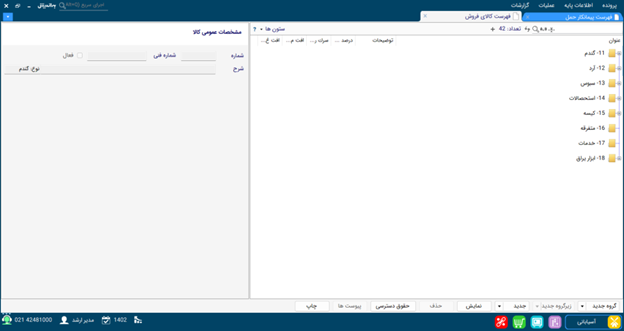
برای مشاهده کالاها موجود در سیستم و یا تعریف کالای جدید از منوی اصلی گزینه اطلاعات پایه و سپس گزینه فهرست کالاها را انتخاب می کنیم. صفحه مانند شکل زیر نمایش داده می شود. همانطور که دیده می شود کالاها در یک ساختار درختی سازمان دهی می شوند. ساختار این درخت شامل گروه، زیرگروه و نهایتا در آخرین لایه کالاها می باشد. این گروه بندی علاوه بر امکان دسته بندی و ایجاد تنظیمات خاص برای هر گروه یا زیرگروه، در تهیه گزارشات و تحلیل اطلاعات نیز بکار می رود.
نحوه ی ایجاد گروه جدید

- به فهرست کالاها مراجعه کنید. (شکل 36)
- دکمه گروه جدید را بزنید تا پنجره ی آن باز شود. (شکل 37)
- نکته: اگر درخت کالای انبار، فروش و خرید از هم جدا باشند می توان با زدن دکمه فلش رو به پایین در سمت چپ این دکمه اقدام به خواندن کالا از سیستم های دیگر کرد تا در این سیستم هم اضافه شوند.
- شماره: کد گروه به طور خودکار ثبت می شود.
- شرح: نام گروه را ثبت کنید.
- کالا شامل نام گروه است: با انتخاب این مورد نام این گروه هنگام ایجاد کالای جدید در شرح کالا نمایش داده می شود و قابل ویرایش و حذف است.
- محاسبه مالیات بر ارزش افزوده: محاسبه شدن مالیات بر ارزش افزوده برای کالاهای ذیل این گروه.
- معین فروش: اگر نیاز است سند های ایجاد شده از فاکتور های کالاهای ذیل این گروه با معینی غیر از معین پیشفرض فروش (که در تنظیمات سیستم حسابداری ثبت شده است)، گردش داشته باشند می توان آن معین را در این بخش انتخاب کرد.
- معین برگشت: اگر نیاز است سند های ایجاد شده از فاکتور های برگشت از فروش کالاهای ذیل این گروه با معینی غیر از معین پیشفرض برگشت از فروش (که در تنظیمات سیستم حسابداری ثبت شده است)، گردش داشته باشند می توان آن معین را در این بخش انتخاب کرد.
- تفصیلی فروش: اگر نیاز است سند های ایجاد شده از فاکتور های کالاهای ذیل این گروه با تفصیلی غیر از روند پیشفرض سیستم، گردش داشته باشند می توان آن تفصیلی را در این بخش انتخاب کرد.
- نوع: در سیستم آسیابانی کالاها انواع متفاوتی دارند که باعث رفتار متفاوت آنها در سیستم می شود. هر کالا متناسب با نوع گروهی که در آن تعریف شده است به طور پیشفرض نوع آن تعیین می شود و پس آن نیز قابل ویرایش است. نوع های مختلف به شرح زیر هستند.
- آرد: برای گروه، زیرگروه و کالا هایی که نوع آنها آرد است استفاده شود.
- گندم: برای گروه، زیرگروه و کالا هایی که نوع آنها گندم است استفاده شود.
- سبوس: برای گروه، زیرگروه و کالا هایی که نوع آنها سبوس است استفاده شود.
- متفرقه: برای گروه، زیرگروه و کالا هایی در روند آسیابانی نیستند استفاده شود.
- استحصالات مفید: برای گروه، زیرگروه و کالا هایی که نوع آنها استحصالات مفید (دانه مرغی) است استفاده شود.
- کیسه: برای گروه، زیرگروه و کالا هایی که نوع آنها کیسه است استفاده شود.
- خدمات: برای گروه، زیرگروه و کالا هایی که نوع آنها خدمات است استفاده شود. (این نوع کالا ها قابل توزین نیستند.)
- بدون توزین کالا: برای گروه، زیرگروه و کالا هایی که نوع آنها بدون توزین کالا است استفاده شود. (این نوع کالا ها قابل توزین نیستند.)
- استحصالات غیر مفید: برای گروه، زیرگروه و کالا هایی که نوع آنها استحصالات غیر مفید (کاه و کزل و …) است استفاده شود.
نحوه ی ایجاد زیرگروه جدید

مانند ایجاد گروه است.
- به فهرست کالاها مراجعه کنید. (شکل 36)
- گروهی که می خواهید برای آن زیرگروه ایجاد کنید را انتخاب کنید.
- دکمه زیرگروه جدید را بزنید تا پنجره ی آن باز شود. (شکل 38)
- نکته: اگر درخت کالای انبار، فروش و خرید از هم جدا باشند می توان با زدن دکمه فلش رو به پایین در سمت چپ این دکمه اقدام به خواندن کالا از سیستم های دیگر کرد تا در این سیستم هم اضافه شوند.
- شماره: کد زیرگروه به طور خودکار ثبت می شود.
- شرح: نام زیرگروه را ثبت کنید.
- کالا شامل نام گروه است: با انتخاب این مورد نام این زیرگروه هنگام ایجاد کالای جدید در شرح کالا نمایش داده می شود و قابل ویرایش و حذف است.
- محاسبه مالیات بر ارزش افزوده: محاسبه شدن مالیات بر ارزش افزوده برای کالاهای ذیل این زیرگروه.
- معین فروش: اگر نیاز است سند های ایجاد شده از فاکتور های کالاهای ذیل این گروه با معینی غیر از معین پیشفرض فروش (که در تنظیمات سیستم حسابداری ثبت شده است)، گردش داشته باشند می توان آن معین را در این بخش انتخاب کرد.
- معین برگشت: اگر نیاز است سند های ایجاد شده از فاکتور های برگشت از فروش کالاهای ذیل این زیرگروه با معینی غیر از معین پیشفرض برگشت از فروش (که در تنظیمات سیستم حسابداری ثبت شده است)، گردش داشته باشند می توان آن معین را در این بخش انتخاب کرد.
- تفصیلی فروش: اگر نیاز است سند های ایجاد شده از فاکتور های کالاهای ذیل این زیرگروه با تفصیلی غیر از روند پیشفرض سیستم، گردش داشته باشند می توان آن تفصیلی را در این بخش انتخاب کرد.
- نوع: در سیستم آسیابانی کالاها انواع متفاوتی دارند که باعث رفتار متفاوت آنها در سیستم می شود. هر کالا متناسب با نوع گروهی که در آن تعریف شده است به طور پیشفرض نوع آن تعیین می شود و پس آن نیز قابل ویرایش است. نوع های مختلف به شرح زیر هستند.
- آرد: برای گروه، زیرگروه و کالا هایی که نوع آنها آرد است استفاده شود.
- گندم: برای گروه، زیرگروه و کالا هایی که نوع آنها گندم است استفاده شود.
- سبوس: برای گروه، زیرگروه و کالا هایی که نوع آنها سبوس است استفاده شود.
- متفرقه: برای گروه، زیرگروه و کالا هایی در روند آسیابانی نیستند استفاده شود.
- استحصالات مفید: برای گروه، زیرگروه و کالا هایی که نوع آنها استحصالات مفید (دانه مرغی) است استفاده شود.
- کیسه: برای گروه، زیرگروه و کالا هایی که نوع آنها کیسه است استفاده شود.
- خدمات: برای گروه، زیرگروه و کالا هایی که نوع آنها خدمات است استفاده شود. (این نوع کالا ها قابل توزین نیستند.)
- بدون توزین کالا: برای گروه، زیرگروه و کالا هایی که نوع آنها بدون توزین کالا است استفاده شود. (این نوع کالا ها قابل توزین نیستند.)
- استحصالات غیر مفید: برای گروه، زیرگروه و کالا هایی که نوع آنها استحصالات غیر مفید (کاه و کزل و …) است استفاده شود.
نحوه ی ایجاد کالا جدید
- به فهرست کالاها مراجعه کنید. (شکل 36)
- گروه یا زیرگروهی که می خواهید در آن کالا ایجاد کنید را انتخاب کنید.
- دکمه جدید را بزنید تا پنجره ی آن باز شود. (شکل 39)
- نکته: اگر درخت کالای انبار، فروش و خرید از هم جدا باشند می توان با زدن دکمه فلش رو به پایین در سمت چپ این دکمه اقدام به خواندن کالا از سیستم های دیگر کرد تا در این سیستم هم اضافه شوند.
- در پنجره ی باز شده مشخصات کالا را کامل کنید.
مشخصات عمومی کالا
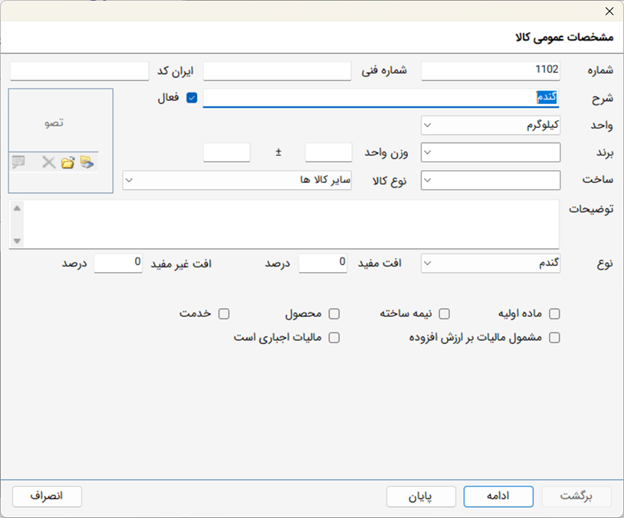
- شماره: کد کالا به طور خودکار ثبت می شود.
- شماره فنی:
- ایران کد: ایران کد مرتبط با این کالا یا خدمت را وارد کنید.
- نکته: ایران کد، مشخص کننده ی کالای شما در سامانه مؤدیان است. جهت ارسال فاکتور به سامانه لازم است.
- شرح: نام کالا یا خدمت نوشته شود.
- فعال: با تیک زدن این گزینه، فعال یا غیر فعال بودن کالا را مشخص کنید. اگر کالا غیر فعال باشد امکان استفاده در رویداد ها را ندارد اما رویدادهای قبلی قابل مشاهده می باشند.
- واحد: واحد کالا را ثبت کنید.
- وزن واحد: واحد کالا را ثبت کنید. ( برای آرد، سبوس و … این مقدار 1 است زیرا در بسته بندی های 40 یا 20 کیلویی قرار می گیرد.)
- برند:
- ساخت:
- نوع کالا: مشخص کردن گروه نوع کالا برای محاسبه ارزش افزوده.
- توضیحات:
- نوع: در سیستم آسیابانی کالاها انواع متفاوتی دارند که باعث رفتار متفاوت آنها در سیستم می شود. هر کالا متناسب با نوع گروهی که در آن تعریف شده است به طور پیشفرض نوع آن تعیین می شود و پس آن نیز قابل ویرایش است. نوع های مختلف به شرح زیر هستند.
- آرد: برای گروه، زیرگروه و کالا هایی که نوع آنها آرد است استفاده شود.
- گندم: برای گروه، زیرگروه و کالا هایی که نوع آنها گندم است استفاده شود.
- سبوس: برای گروه، زیرگروه و کالا هایی که نوع آنها سبوس است استفاده شود.
- متفرقه: برای گروه، زیرگروه و کالا هایی در روند آسیابانی نیستند استفاده شود.
- استحصالات مفید: برای گروه، زیرگروه و کالا هایی که نوع آنها استحصالات مفید (دانه مرغی) است استفاده شود.
- کیسه: برای گروه، زیرگروه و کالا هایی که نوع آنها کیسه است استفاده شود.
- خدمات: برای گروه، زیرگروه و کالا هایی که نوع آنها خدمات است استفاده شود. (این نوع کالا ها قابل توزین نیستند.)
- بدون توزین کالا: برای گروه، زیرگروه و کالا هایی که نوع آنها بدون توزین کالا است استفاده شود. (این نوع کالا ها قابل توزین نیستند.)
- استحصالات غیر مفید: برای گروه، زیرگروه و کالا هایی که نوع آنها استحصالات غیر مفید (کاه و کزل و …) است استفاده شود.
- افت مفید (برای نوع کالای گندم): درصد افت مفید برای گندم ثبت شود.
- افت غیر مفید(برای نوع کالای گندم): درصد افت غیر مفید برای گندم ثبت شود.
- ماده اولیه: اگر این کالا ماده اولیه است این گزینه را تیک بزنید.
- نیمه ساخته: اگر این کالا نیمه ساخته است این گزینه را تیک بزنید.
- محصول: اگر این کالا محصول است این گزینه را تیک بزنید.
- خدمت: اگر این کالا خدمت است این گزینه را تیک بزنید.
- مشمول مالیات بر ارزش افزوده: اگر این کالا مشمول مالیات بر ارزش افزوده است این گزینه را تیک بزنید.
- مالیات اجباری است: اگر برای این کالا مالیات اجباری است این گزینه را تیک بزنید.
- تصویر: در صورت نیاز می توانید تصویر کالای مورد نظر را پیوست نمایید.
دکمه ادامه

انتخاب بسته بندی و تنظیمات: سمت راست بسته بندی هایی که در قسمت فهرست انواع بسته بندی تعریف شدند نمایش داده می شود. با دکمه های > و < بسته بندی های مورد نظر را به کالا اختصاص دهید. سپس در ستون پیشفرض، سهمیه ی مورد استفاده ی آن بسته بندی را انتخاب کنید تا در روند ثبت سفارشات دچار مشکل نشوید. اگر بستبه بندی دارای خطای کیسه گیری می باشد آن را وارد کنید اما بهتر است 0 باشد.