
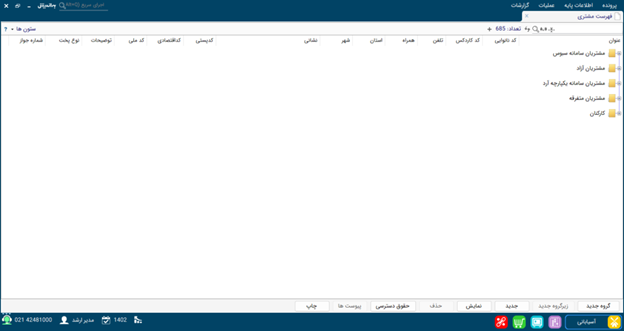
برای مشاهده مشتریان موجود در سیستم و یا تعریف مشتری جدید از منوی اصلی گزینه اطلاعات پایه و سپس گزینه فهرست مشتریان را انتخاب می کنیم. صفحه مانند شکل زیر نمایش داده می شود. همانطور که دیده می شود مشتریان در یک ساختار درختی سازمان دهی می شوند. ساختار این درخت شامل گروه، زیرگروه و نهایتا در آخرین لایه مشتریان می باشد. این گروه بندی علاوه بر امکان دسته بندی و ایجاد تنظیمات خاص برای هر گروه یا زیرگروه، در تهیه گزارشات و تحلیل اطلاعات نیز بکار می رود.
نحوه ی ایجاد گروه جدید

- به فهرست مشتریان مراجعه کنید. (شکل 1)
- دکمه گروه جدید را بزنید تا پنجره ی آن باز شود. (شکل 2)
- در بخش شرح، نام گروه را ثبت کنید
- در بخش نوع حقیقی یا حقوقی بودن مشتریان داخل این گروه را مشخص کنید تا هنگام ایجاد مشتری در این گروه به طور خودکار حقیقی یا حقوقی تعریف شوند.
- نکته: اگر این بخش انتخاب نشود، هر بار هنگام ایجاد مشتری در این گروه سیستم از کاربر می پرسد مشتری حقیقی ایجاد شود یا حقوقی.
- تفصیلی گروه مشتری را انتخاب کنید تا مشتریان جدیدی که در این گروه ایجاد می شوند، تفصیلی آنها در سیستم حسابداری در آن گروه ایجاد شود.
- نکته: اگر بجای گروه تفصیلی، خود تفصیلی را انتخاب کنیم در این صورت تمام مشتریان ایجاد شده ذیل این گروه به آن تفصیلی مرتبط می شوند.
- در صورت نیاز توضیحات خود را برای این گروه ثبت کنید.
نحوه ی ایجاد زیرگروه جدید
روند ایجاد زیرگروه مانند ایجاد گروه است و تنظیمات گروه را نیز به ارث می برد. یعنی مثلا اگر گروه تفصیلی برای این زیرگروه مشخص نشود، از گروه تفصیلی گروه اصلی استفاده می کند.

- به فهرست مشتریان مراجعه کنید. (شکل 1)
- گروهی که می خواهید برای آن زیرگروه ایجاد کنید را انتخاب کنید.
- دکمه زیرگروه جدید را بزنید تا پنجره ی آن باز شود. (شکل 3)
- در بخش شرح، نام گروه را ثبت کنید
- در بخش نوع حقیقی یا حقوقی بودن مشتریان داخل این زیرگروه را مشخص کنید تا هنگام ایجاد مشتری در این گروه به طور خودکار حقیقی یا حقوقی تعریف شوند.
- نکته: اگر این بخش انتخاب نشود، هر بار هنگام ایجاد مشتری در این گروه سیستم از کاربر می پرسد مشتری حقیقی ایجاد شود یا حقوقی.
- تفصیلی گروه مشتری را انتخاب کنید تا مشتریان جدیدی که در این گروه ایجاد می شوند، تفصیلی آنها در سیستم حسابداری در آن گروه ایجاد شود.
- نکته: اگر بجای گروه تفصیلی، خود تفصیلی را انتخاب کنیم در این صورت تمام مشتریان ایجاد شده ذیل این زیرگروه به آن تفصیلی مرتبط می شوند.
- در صورت نیاز توضیحات خود را برای این گروه ثبت کنید.
نحوه ی ایجاد مشتری جدید
- به فهرست مشتریان مراجعه کنید. (شکل 1)
- گروه یا زیرگروهی که می خواهید در آن مشتری ایجاد کنید را انتخاب کنید.
- دکمه جدید را بزنید تا پنجره ی آن باز شود. (شکل 4)
- اگر در تنظیمات گروه یا زیرگروه انتخاب شده، نوع حقیقی یا حقوقی مشخص نشده باشد، نرم افزار برای ایجاد مشتری حقیقی یا حقوقی سوال می پرسد. در غیر این صورت مطابق تنظیمات گروه یا زیر گروه مشتری را به صورت حقیقی یا حقوقی ایجاد می کند.
- در پنجره ی باز شده مشخصات مشتری را کامل کنید.
مشخصات عمومی
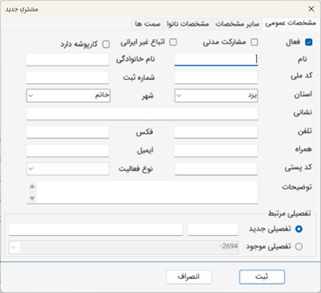
- فعال: با تیک زدن این گزینه، فعال یا غیر فعال بودن مشتری را مشخص کنید. اگر مشتری غیر فعال باشد امکان استفاده در رویدادهای فروش را ندارد اما رویدادهای قبلی قابل مشاهده می باشند.
- مشارکت مدنی: برای مشتریانی که شامل مشارکت مدنی هستند این تیک را بزنید.
- اتباع غیر ایرانی: اگر اتباع غیر ایرانی می باشد این تیک را بزنید.
- کارپوشه دارد: اگر مشتری کارپوشه دارد این تیک را بزنید.
- نام*: نام مشتری را وارد کنید.
- نام خانوادگی*: نام خانوادگی مشتری را وارد کنید.
- نکته: در تعریف مشتری حقوقی، بجای نام و نام خانوادگی، نام شرکت وجود دارد.
- نکته: ثبت دقیق نام و نام خانوادگی برای انطباق اطلاعات مشتری با سامانه یکپارچه آرد نیاز است.
- کد ملی*: کد ملی را مطابق با اطلاعات شخص وارد کنید.
- نکته: در این بخش به طور پیشفرض هر ترکیبی از اعداد پذیرفته نیست و الگورتیم کد ملی روی آن چک می شود تا از اشتباه در ثبت کد اشتباه جلوگیری شود.
- نکته: در تعریف مشتری حقوقی، بجای کدملی، شناسه ملی وجود دارد.
- نکته: ثبت دقیق کد ملی برای انطباق اطلاعات مشتری با سامانه یکپارچه آرد نیاز است.
- شماره ثبت:
- استان: استان مشتری را ثبت کنید.
- شهر: شهر مشتری را ثبت کنید.
- نشانی: آدرس مشتری را ثبت کنید.
- تلفن:
- فکس:
- همراه:
- ایمیل:
- کدپستی: کدپستی مشتری را ثبت کنید.
- نکته: در این بخش به طور پیشفرض هر ترکیبی از اعداد پذیرفته نیست و الگورتیم کدپستی روی آن چک می شود تا از اشتباه در ثبت کد اشتباه جلوگیری شود.
- نکته: وجود کدپستی نانوایان(اشخاص حقیقی) جهت ارسال فاکتور نوع یک در سامانه مودیان اجباری است.
- نوع فعالیت*: با توجه به فعالیت مشتری و انواع فعالیتی که در قسمت اطلاعات پایه – فهرست زمینه های فعالیت تعریف کرده اید انتخاب کنید.
- توضیحات:
- تفصیلی مرتبط:
- تفصیلی جدید: برای مشتری با مشخصات داده شده یک تفصیلی جدید ایجاد می کند. این تفصیلی در گروه تفصیلی ای ایجاد می شود که به گروه یا زیرگروه این مشتری اختصاص داده شده است. این تفصیلی در سیستم حسابداری فهرست حساب تفصیلی قابل مشاهده است.
- تفصیلی موجود: اگر نیاز به ایجاد تفصیلی جدید نباشد، می توان از بین تفصیلی های از پیش تعریف شده یک مورد را انتخاب کرد.
- نکته: نام و مشخصات مشتری و تفصیلی می تواند یکسان نباشد و حتی چندین مشتری به یک تفصیلی مرتبط شوند.
سایر مشخصات

- کد اقتصادی: کد اقتصادی مشتری را ثبت کنید.
- نکته: وجود کد اقتصادی برای مشتریان حقوقی جهت ارسال فاکتور نوع یک در سامانه مودیان اجباری است.
- شماره حساب:
- لیست قیمت:
- مبلغ اعتبار:
- درصد تخفیف:
- نوع مشتری:
- آدرس تحویل:
مشخصات نانوا

- همراه 2:
- نوع پخت:
- کد نانوایی:
- کد کاردکس*: کد کاردکس مشتری را ثبت کنید.
- نکته: ثبت دقیق کد کاردکس برای انطباق اطلاعات مشتری با سامانه یکپارچه آرد نیاز است.
- شماره جواز*: شماره جواز مشتری را ثبت کنید.
- نکته: ثبت دقیق شماره جواز برای انطباق اطلاعات مشتری با سامانه یکپارچه آرد نیاز است.
- اعتبار جواز:
- شهری:
- روستایی: اگر مشتری از نوع روستایی است انتخاب شود.
سمت ها

- مدیر عامل:
- نکته: اگر کد ملی در مشخصات مدیر عامل نوشته شود، برای خواندن فایل سامانه کد ملی مدیرعامل چک می شود.
- مدیر بازرگانی:
- حسابدار:
- کارپرداز:
- نکته: موارد ستاره دار یعنی نام، نام خانوادگی، کد ملی، کد کاردکس و شماره جواز همگی با هم ترکیب واحدی از یک نانوایی را تشکل می دهند و هنگام خواندن فایل سامانه آرد جهت تطابق مشتری مورد بررسی قرار می گیرند. لذا باید به دقت و مطابق با اطلاعات سامانه ثبت شوند.
کار با فهرست مشتری

از دکمه ستون ها واقع در بالا سمت چپ پنجره، ستونهای مورد نیاز را جهت نمایش انتخاب کنید.
در زبانه ی فهرست مشتری دکمه های زیر وجود دارند.
گروه جدید: برای دستهبندی بهتر مشتریان آنها را در گروههای مختلف قرار دهید. (مثلا گروه با نام های مشتریان سامانە یکپارچە آرد، مشتریان سامانه سبوس، مشتریان متفرقه و …)
زیر گروه جدید: برای تقسیمبندی دقیقتر در هر گروه، از زیرگروهها استفاده کنید. (مثلا نام شهر ها در گروه مشتریان سامانە یکپارچە آرد.)
جدید: جهت ایجاد مشتری از این دکمه استفاده کنید.
ویرایش: جهت ویرایش گروه، زیر گروه یا مشتری از این دکمه استفاده کنید. یا روی آنها دوبار کلیک کنید.
حذف: جهت حذف گروه، زیر گروه یا مشتری از این دکمه استفاده کنید. اگر اطلاعات وابسته به آن در سیستم وجود نداشته باشد امکان حذف وجود دارد در غیر این صورت باید ابتدا رویدادهای وابسته به آن را حذف کنید.
تلفیق با: این دکمه فقط زمانی که روی مشتری کلیک کنید نمایش داده می شود و امکان تلفیق 2 مشتری را فراهم می کند.
- نکته: عمل تلفیق غیر قابل بازگشت می باشد و حساسیت بالایی دارد. بنابراین نهایت دقت کاربر در استفاده از آن نیاز است.
- نکته: با تلفیق مشتریان مشتری که به عنوان مبدا انتخاب شده از سیستم حذف و بجای آن مشتری که در بخش مقصد انتخاب کردهاید قرار داده می شود.
- نکته: اگر کاربر دسترسی تلفیق تفصیلی را در حسابداری داشته باشد، تفصیلی مشتریان انتخاب شده هم هنگام تلفیق با یکدیگر، پس از تایید کاربر تلفیق می شوند.
حقوق دسترسی: امکان محدود سازی دسترسی های کاربران سیستم را به گروه ها را فراهم می کند.
پیوست ها: امکان اختصاص پیوست را به مشتریان فراهم می کند.(این دکمه برای گروه ها و زیر گروه ها غیر فعال است.)
چاپ: امکان تهیه لیستی از مشتریان را فراهم می کند
- انتخاب: در این کار می توانید گروه یا زیر گروه یا مشتریانی که می خواهید در خروجی چاپ وجود داشته باشند.
- ترتیب: می تواند برحسب کد یا عنوان باشد و چون مشتریان کد ندارند فقط بر حسب عنوان فعال می باشد.
- ساختار درختی: نمایش و حفظ گروه ها و زیر گروه ها (ساختار درختی) در چاپ.
- فعال و غیر فعال: می توانید انتخاب کنید مشتریان فعال یا غیر فعال در خروجی باشند یا خیر.
- نکته: ستون هایی در خروجی چاپ نمایش داده می شوند که در قسمت ستون های فهرست مشتری تیک زده شده باشند.

کلیک راست روی گروه یا زیرگروه
با کلیک راست روی گروه یا زیرگروه ها در فهرست مشتری، منو های زیر نمایان می شوند:
- گروه جدید: با انتخاب این گزینه یک گروه جدید ایجاد می شود.
- زیرگروه جدید: با انتخاب این گزینه یک زیرگروه جدید ایجاد می شود.
- جدید …: با انتخاب این گزینه یک مشتری جدید ایجاد می شود.
- ویرایش: با انتخاب این گزینه گروه یا زیرگروه انتخاب شده ویرایش می شود.
- حذف: با انتخاب این گزینه گروه یا زیرگروه انتخاب شده حذف می شود.
- انتقال به …: با انتخاب این گزینه گروه یا زیرگروه انتخاب شده به مسیر دیگر در ساختار درختی منتقل می شود.
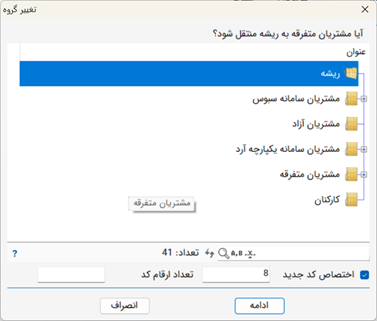
با انتخاب مقصد انتقال گروه یا زیر گروه می توانید انتخاب کنید آیا کد جدید به آن اختصاص یابد یا با کد قبلی منتقل شود. با زدن دکمه ادامه عملیات مورد نظر انجام می شود.
کلیک راست روی مشتری
با کلیک راست روی مشتری در فهرست مشتری، منو های زیر نمایان می شوند:
- گروه جدید: با انتخاب این گزینه یک گروه جدید ایجاد می شود.
- زیرگروه جدید: با انتخاب این گزینه یک زیرگروه جدید ایجاد می شود.
- جدید …: با انتخاب این گزینه یک مشتری جدید ایجاد می شود.
- ویرایش: با انتخاب این گزینه مشتری انتخاب شده ویرایش می شود.
- حذف: با انتخاب این گزینه مشتری انتخاب شده حذف می شود.
- انتقال به …: با انتخاب این گزینه مشتری انتخاب شده به مسیر دیگر در ساختار درختی منتقل می شود.

با انتخاب مقصد انتقال مشتری می توانید انتخاب کنید آیا کد جدید به آن اختصاص یابد یا با کد قبلی منتقل شود. با زدن دکمه ادامه عملیات مورد نظر انجام می شود.
- تلفیق با …: با انتخاب این گزینه مشتری انتخاب شده آماده تلفیق می شود.
- تبدیل به حقوقی: با انتخاب این گزینه مشتری انتخاب شده اگر حقیقی باشد به حقوقی و اگر حقوقی باشد به حقیقی تبدیل می شود.
- پیش فاکتور جدید: با انتخاب این گزینه یک پیش فاکتور برای مشتری انتخاب شده ایجاد می شود.
- فاکتور فروش جدید: با انتخاب این گزینه یک فاکتور فروش برای مشتری انتخاب شده ایجاد می شود.
- گردش حساب مشتری: با انتخاب این گزینه گردش حساب مشتری برای مشتری انتخاب شده نمایش داده می شود.
- صورت حساب مشتری: با انتخاب این گزینه صورت حساب مشتری برای مشتری انتخاب شده نمایش داده می شود.