
سفارشات مشتریان در سامانه سبوس ثبت می شوند و پرداخت آنها در گزارشات گردش حساب بانک سپه قابل مشاهده است. پس از دریافت فایل اکسل گزارش سفارشات از سامانه سبوس و گردش های واریزی به حساب بانک سپه می توان به طور خودکار و تنها با چند کلیک با خواندن فایل ها، سفارش یا فاکتور به همراه رسید دریافت متصل به سفارش یا فاکتور برای همه ی موارد به طور یکجا و همزمان ایجاد کرد.
برای خواندن فایل سامانه سبوس در سیستم آسیابانی به منوی عملیات گزینه ی خواندن فایل سامانه سبوس مراجعه کنید (شکل 93).

نحوه خواندن فایل سامانه سبوس
برای خواندن فایل های سامانه سبوس و بانک در سیستم آسیابانی به منوی عملیات گزینه ی خواندن فایل سامانه سبوس مراجعه کنید (شکل 93). همزمان با باز شدن زبانه به نام فایل سامانه سبوس پنجره ای برای انتخاب فایل های سامانه (شکل 94) باز می شود. پس از انتخاب فایل سامانه سبوس دکمه Open را در پایین پنجره بزنید تا انتخاب شود.

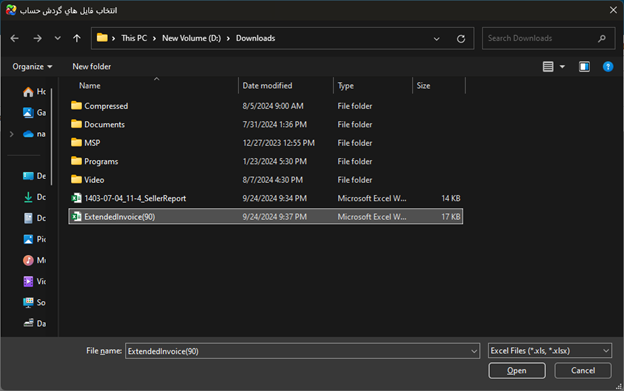
بلا فاصله پنجره ی دیگری برای انتخاب فایل های گردش حساب (شکل 95) باز می شود. پس از انتخاب فایل گردش حساب دکمه Open را در پایین پنجره بزنید تا انتخاب شود.
سیستم پس از بررسی فایل ها، سطر های سفارش و فایل بانک را پس از مطابقت در زبانه ی فایل سامانه سبوس (شکل 93) نمایش می دهد (شکل 96).
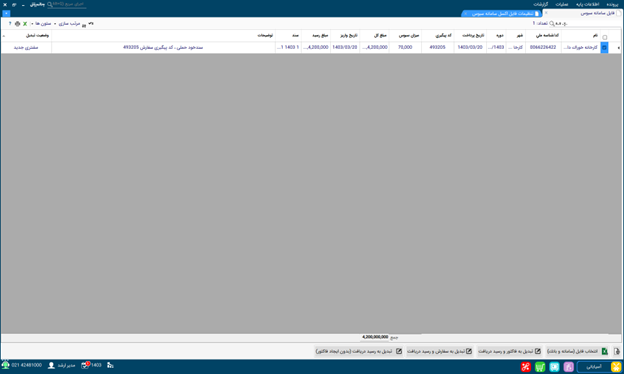
پس از خواندن فایل ها و انجام تطابق توسط سیستم، مشخصات سطر های سفارش ها نمایش داده می شوند. اگر در وضعیت تبدیل سطری خطای تطابق وجود دارد ابتدا آن را بررسی کنید. . سطر هایی با وضعیت تبدیل مشتری موجود یا مشتری جدید قابل ثبت هستند و به طور پیشفرض نیز برای ثبت تیک خورده اند. مطمئن شوید مواردی که می خواهید سفارش یا فاکتور برای آنها ثبت کنید تیک داشته باشند.
اگر می خواهید سفارش و رسید دریافت صادر کنید دکمه ایجاد سفارش و رسید دریافت و اگر می خواهید فاکتور و رسید دریافت صادر کنید دکمه ایجاد فاکتور و رسید دریافت را بزنید سپس در پنجره ی باز شده (شکل 80) مشخصات سفارش یا فاکتور و رسید دریافت را چک کنید و در صورت نیاز آنها را ویرایش کنید.

با زدن دکمه تایید، سفارش ها و رسید های دریافت مرتبط به آنها صادر می شوند. کد پیگیری سفارش در سامانه سبوس در سفارش یا فاکتور ایجاد شده ثبت می شود. همچنین شماره قبض در فایل بانک که با کد پیگیری سفارش یکسان است در بخش شماره مدرک در رسید دریافت ثبت می شود.
برای صدور فاکتور فروش و رسید دریافت پس از انتخاب سطر های مورد نظر و زدن دکمه ایجاد فاکتور و رسید دریافت، روند مشابه طی می شود.
مراحل ثبت خواندن فایل سامانه سبوس
- در سایت سامانه سبوس بازه ی زمانی را جهت دریافت گزارش فیلتر کنید و فایل اکسل آن را تهیه کنید.
- در سایت بانک سپه گردش های واریز حساب مربوطه را انتخاب و فایل اکسل آن را تهیه کنید.
- در سیستم آسیابانی به منوی عملیات، گزینه ی خواندن فایل سامانه سبوس مراجعه کنید (شکل 93).
- در پنجره ی انتخاب فایل ابتدا فایل سامانه و سپس فایل بانک را انتخاب کنید(شکل 94 و 95).
- اگر خطای تطابق اطلاعات وجود دارد ابتدا آنها را رفع کنید.
- سطر های مورد نظر را انتخاب کنید و بر حسب نیاز دکمه ایجاد سفارش و رسید دریافت و یا ایجاد فاکتور و رسید دریافت را بزنید(شکل 96).
- در پنجره ی باز شده (شکل 97) پس از تایید مشخصات دکمه تایید را بزنید.
- ثبت سفارش و رسید دریافت و یا فاکتور و رسید دریافت انجام شد.
- نکته خیلی مهم: تطابق فایل سامانه سبوس و فایل بانک از طریق ستون کد پیگیری سفارش در فایل سامانه سبوس و ستون شماره قبض در فایل بانک انجام می شود. (مانند روند تطابق در سامانه یکپارچه آرد). اما متاسفانه به دلیل عدم هماهنگی سامانه سبوس و بانک سپه این 2 ستون در این فایل ها یکسان نیستند. به همین دلیل نمی توان بدون تغییر در فایل ها تطابق را بین آن ها ایجاد کرد. لذا باید برای رفع این مشکل ستون کد پیگیری سفارش را در فایل اکسل سامانه سبوس اصلاح کرد. برای این کار به فایل بانک مراجعه کرده و سطر مربوط به پرداخت هر سفارش سامانه سبوس را بیابید. می توانید از ستون توضیحات و مبالغ واریز برای یافتن سطر متناظر هر سفارش در فایل بانک استفاده کنید. سپس شماره قبض هر سطر را از فایل بانک کپی کرده و در فایل سامانه سبوس و در سطر مربوط به خود جایگزین نمایید. دقت داشته باشید حتما شماره قبض مربوط به همان سفارش را در ستون کد پیگیری هر سطر از سفارشات قرار دهید تا هماهنگی بین فایل ها برقرار شود و تطابق صورت گیرد. در غیر این صورت در ستون وضعیت تبدیل عبارت پرداخت نشده نمایش داده می شود.
کار با زبانه ی فایل سامانه سبوس
- در زبانه ی فایل سامانه سبوس امکان بارگذاری فایل های اکسل سامانه سبوس و بانک واسط سپه وجود دارد. در ابتدای ورود پنجره ی انتخاب فایل باز می شود ولی اگر نیاز به خواندن مجدد باشد می توانید از دکمه انتخاب فایل (سامانه و بانک) استفاده کنید تا پنجره ی انتخاب فایل (شکل 94 و 95) را مجدد باز کند.
- پس از خواندن فایل ها اولین ستون (شکل 96) خطا داشتن یا نداشتن آن سطر را مشخص می کند. اگر کنار سطر علامت ضربدر قرمز باشد یعنی آن سطر قابل ثبت نیست و نمی توان آن را تیک زد. و اگر نشان علامت تعجب زرد وجود داشت یعنی مشخصات این سطر مشابه یکی از سفارش ها یا فاکتور های موجود در سیستم است. به صورت پیش فرض تیک نمی خود و اگر مورد تایید کاربر باشد قابل تیک زدن است. اگر هم چیزی وجود نداشته باشد یعنی مشکلی نیست و آن سطر قابل ثبت است. توضیح دقیق تر مشکل در ستون وضعیت تبدیل قابل مشاهده است.
- ستون دوم دارای مربع است برای ثبت تیک برای آن سطر است. به این معنی که مایل هستید آن سطر با آن مشخصاتش به عنوان سفارش یا فاکتور ثبت شود.
در زبانه ی فایل سامانه سبوس (شکل 96) در قسمت بالا و سمت چپ دکمه های زیر نمایان هستند که کار هر کدام شرح داده شده است:
- دکمه به کاربر امکان می دهد که بتواند چند سطر را انتخاب کند.
- دکمه مرتب سازی به کاربر امکان می دهد که ترتیب فهرست بر اساس ستون مورد نظر کاربر باشد.
- دکمه ستونها: به کاربر امکان می دهد که ستونهایی را که می خواهد مخفی و یا نمایش دهد.
- دکمه تبدیل به اکسل : به کاربر امکان می دهد این فهرست را تبدیل به یک فایل اکسل کند.
- دکمه چاپ : فهرست نمایش داده شده را چاپ می کند. کاربر می تواند با کم و زیاد کردن عرض ستون ها شکل چاپ را تغییر دهد.
- در قسمت سمت بالا و سمت راست دکمه ی ذرهبین امکان جست و جوی عبارت مورد نظر در فهرست را فراهم می کند.
- بخش جست و جو: در قسمت سمت بالا و سمت راست دکمه ی ذرهبین امکان جست و جوی عبارت مورد نظر در فهرست را فراهم می کند.
- نکات جست و جو:
- در کنار دکمه ی ذرهبین عبارت A,B..X.. به طور پیش فرض نوشته شده است. با کلیک روی قسمت A,B و قسمت X حالات مختلفی به وجود می آید که در زیر شرح داده شدند:
- A,B..X..: به معنی همه کلمات است. یعنی همه کلماتی که در بخش جست و جو نوشته شدند یافته شوند.
- ‘A B’..X..: به معنی همه عبارت است. یعنی دقیقا همین عبارت نوشته شده در بخش جست و جو یافته شود.
- A|B..X..: به معنی هر کدام از کلمات است. یعنی هر کدام از کلماتی که در بخش جست و جو نوشته شدند یافته شوند.
- ‘A B’= X: یعنی دقیقا فقط همین عبارت یافته شود و هیچ عبارت دیگری قبل یا بعد از آن نباشد.
- A|B = X: یعنی دقیقا فقط هر یک از این کلمات یافته شوند و هیچ عبارت دیگری قبل یا بعد از آن نباشد.
- هنگام نوشتن کلمه در بخش جست و جو اگر قبل از کلمه علامت – قرار داده شود یعنی این کلمه در نتیجه جست و جو نباشد.
مثلا در حالت A,B..X.. برای عبارت: سامانه -یکپارچه یعنی در نتایج فیلتر شده در فهرست هر جایی که کلمه سامانه هست و کلمه یکپارچه نیست نمایش داده شود.
دکمه های زبانه ی خواندن فایل سامانه سبوس
- دکمه تنظیمات : صفحه تنظیمات مربوط به خواندن فایل سامانه سبوس را بازمی کند.
- دکمه انتخاب فایل (سامانه و بانک): اگر نیاز به خواندن مجدد باشد می توانید از دکمه انتخاب فایل ها استفاده کنید تا پنجره ی انتخاب فایل ها (شکل 94 و 95) را مجدد باز کند.
- دکمه ایجاد سفارش و رسید دریافت: روند ایجاد سفارش و رسید دریافت را از سطر های انتخاب شده طی می کند.
- دکمه ایجاد فاکتور و رسید دریافت: روند ایجاد فاکتور و رسید دریافت را از سطر های انتخاب شده طی می کند.
- دکمه ایجاد رسید دریافت(بدون فاکتور): برای سطر های انتخاب شده فقط رسید دریافت ثبت می کند.
- نکته: این رسید دریافت به سفارش یا فاکتور ها متصل نمی شود و سفارش های مرتبط مانده دار نمایش داده می شوند. بنابراین برای رفع این مشکل باید رسید های دریافت ایجاد ده را به طور دستی به سفارشات مرتبط کنید.
نحوه تطابق اطلاعات فایل سامانه سبوس و اطلاعات موجود در نرم افزار
برای خواندن فایل های سامانه سبوس و بانک در نرم افزار آسیابانی تطابق اطلاعات بسیاری باید انجام شود تا سطر های فایل های انتخاب شده قابل ثبت شوند.
- تطابق مشتریان فایل سامانه سبوس و نرم افزار آسیابان:
اطلاعات مشتری موجود در فایل سامانه سبوس و نرم افزار آسیابان باید یکسان باشد تا هنگام خواندن فایل سامانه سبوس مشتریان تطابق داده شوند. در اینجا نام و کد ملی یا شناسه ملی موجود در فایل سامانه سبوس باید عینا در فهرست مشتریان تعریف شده باشد.
- تطابق فایل سامانه سبوس و فایل بانک:
تطابق فایل سامانه سبوس و فایل بانک از طریق ستون کد پیگیری سفارش در فایل سامانه سبوس و ستون شماره قبض در فایل بانک انجام می شود. (مانند روند تطابق در سامانه یکپارچه آرد). اما متاسفانه به دلیل عدم هماهنگی سامانه سبوس و بانک سپه این 2 ستون در این فایل ها یکسان نیستند. به همین دلیل نمی توان بدون تغییر در فایل ها تطابق را بین آن ها ایجاد کرد. لذا باید برای رفع این مشکل ستون کد پیگیری سفارش را در فایل اکسل سامانه سبوس اصلاح کرد. برای این کار به فایل بانک مراجعه کرده و سطر مربوط به پرداخت هر سفارش سامانه سبوس را بیابید. می توانید از ستون توضیحات و مبالغ واریز برای یافتن سطر متناظر هر سفارش در فایل بانک استفاده کنید. سپس شماره قبض هر سطر را از فایل بانک کپی کرده و در فایل سامانه سبوس و در سطر مربوط به خود جایگزین نمایید. دقت داشته باشید حتما شماره قبض مربوط به همان سفارش را در ستون کد پیگیری هر سطر از سفارشات قرار دهید تا هماهنگی بین فایل ها برقرار شود و تطابق صورت گیرد. در غیر این صورت در ستون وضعیت تبدیل عبارت پرداخت نشده نمایش داده می شود.
انواع وضعیت ها در ستون وضعیت تبدیل سامانه سبوس
- مشتری جدید:
مشخصات این مشتری یعنی ترکیب نام و کدملی در سیستم وجود ندارد.
- مشتری موجود:
مشخصات این مشتری یعنی ترکیب نام و کدملی در سیستم عیناً وجود دارد و تطابق انجام شده است.
- مشتری مغایر:
مشتری با مشخصات مشابه وجود دارد اما یکی از عوامل نام یا کدملی با اطلاعات موجود در فایل مغایر است. باید شماره ملی و نام مشتری در فهرست مشتریان جست و جو شود. سپس هر کدام مغایرت داشت اصلاح شود.
- تعدد مشتری:
وقتی بیش از یک مشتری با مشخصات مشابه وجود دارد. باید مشتری با کد ملی یافته شود و تعدد آن با ویرایش اطلاعات یا تلفیق مشتری برطرف شود.
- پرداخت نشده:
سطر مرتبط با سفارش سامانه سبوس در فایل بانک یافت نشده است. یعنی کد پیگیری سفارش در فایل سامانه در ستون شماره قبض فایل بانک موجود نیست. در روند خواندن فایل سامانه سبوس به دلیل عدم هماهنگی سامانه سبوس و بانک سپه، این دو ستون یکسان نیستند و باید توسط کاربر اصلاح شوند. (در نحوه تطابق و در مراحل خواندن فایل سامانه سبوس به صورت نکته مهم توضیح داده شد است.)
- شناسه پرداخت ثبت شده:
این شناسه پرداخت قبلا در سیستم ثبت شده است و در شماره مدرک رسید دریافت مربوطه، قابل مشاهده است. به همین دلیل سیستم از ثبت مجدد آن جلوگیری می کند.
- مشابه سفارش/فاکتور با شماره:
رویداد فروش مشابهی در سیستم وجود دارد. برای جلوگیری از ایجاد سفارش یا فاکتور تکراری این سطر تیک نمی خورد اما در صورت نیاز می توان آن را ثبت کرد.
تنظیمات خواندن فایل اکسل سامانه سبوس
برای خواندن فایل سامانه سبوس ابتدا باید تنظیمات اولیه آن انجام شود برای این کار می توان به منوی پرونده، گزینه ی تنظیمات، گزینه ی تنظیمات فایل سامانه سبوس مراجعه کنید. و یا در زبانه ی خواندن فایل سامانه سبوس (شکل 93) دکمه تنظیمات را بزنید تا زبانه مربوط به تنظیمات فایل اکسل سامانه سبوس (شکل 98) باز شود. این تنظیمات مربوط به بخش های مختلفی هستند که ابتدایی ترین آنها مربوط به زبانه فایل اکسل و مشخص کردن شماره ستون های فایل های اکسل مطابق با ستون های مورد نیاز سیستم می باشد. همچنین مشخص کردن برخی تنظیمات خواندن فایل در این قسمت انجام می شود. در قسمت فاکتور / سفارش تنظیمات نحوه صدور سفارش یا فاکتور از فایل ها مانند نحوه ثبت توضیحات، کالای سبوس، عامل فروش و پیمانکار حمل مشخص می شوند. همچنین استان و نوع فعالیت برای ایجاد مشتریان جدید در این قسمت مشخص می شوند. در قسمت رسید دریافت تنظیمات رسید دریافت ایجاد شده از فایل ها مانند وضعیت رسید، موضوع و روش دریافت و همچنین انتخاب حساب بانکی انجام می شود. پس از انجام تنظیمات مورد نظر و قبل از خروج از تنظیمات دکمه ثبت را بزنید.
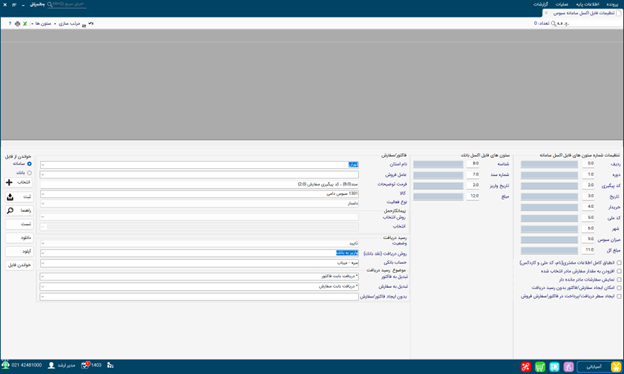
تنظیمات قسمت فایل اکسل سامانه سبوس
قسمت فایل اکسل (شکل 98)، تنظیمات ستون های فایل اکسل سامانه سبوس و فایل بانک سپه به طور جداگانه وجود دارند. همچنین برخی تنظیمات مرتبط با نحوه صدور سفارش و فاکتور و برخی قابلیت ها مانند انطباق کامل، افزدون به مقدار سفارش مادر و سایر موارد در این قسمت می باشند.
نحوه تنظیم فایل های اکسل سامانه سبوس و بانک
ستون های فایل سامانه سبوس:
در قسمت ستون های فایل سامانه باید شماره ستون هر کدام از موارد را در کادر جلوی آن وارد کنید.
پس از تهیه فایل اکسل صحیح و به روز از سامانه سبوس برای این کار به ترتیب زیر عمل کنید:
- در سمت چپ گزینه ی سامانه را انتخاب کنید.
- دکمه انتخاب را بزنید و از پنجره ی باز شده فایل اکسل سامانه سبوس را انتخاب کنید.
- پیش نمایش فایل اکسل انتخاب شده در قسمت بالای صفحه نمایش داده می شود (شکل99). سطر اول نام سر ستون های فایل اکسل می باشد و بالای هر ستون شماره آن نوشته شده است.
- طبق پیش نمایش فایل، شماره ستون های مورد نیاز که در قسمت ستون های فایل سامانه نوشته شده اند را با شماره ستون های موجود در پیش نمایش فایل اکسل به طور دقیق و یک به یک بررسی کنید. در صورت مغایرت، شماره ستون را در تنظیمات اصلاح کنید و عدد ستون را مطابق با پیش نمایش فایل اکسل وارد کنید.
- این کار را برای همه ی ستون های مورد نیاز، به دقت انجام دهید.
- پس از انجام تنظیمات دکمه ثبت را بزنید.

ستون های فایل بانک:
در قسمت ستون های فایل اکسل بانک باید شماره ستون هر کدام از موارد را در کادر جلوی آن وارد کنید.
پس از تهیه فایل اکسل صحیح و به روز از بانک برای این کار به ترتیب زیر عمل کنید:
- در سمت چپ گزینه ی بانک را انتخاب کنید.
- دکمه انتخاب را بزنید و از پنجره ی باز شده فایل اکسل بانک را انتخاب کنید.
- پیش نمایش فایل اکسل انتخاب شده در قسمت بالای صفحه نمایش داده می شود (شکل 99). سطر اول نام سر ستون های فایل اکسل می باشد و بالای هر ستون شماره آن نوشته شده است.
- طبق پیش نمایش فایل، شماره ستون های مورد نیاز که در قسمت ستون های فایل بانک نوشته شده اند را با شماره ستون های موجود در پیش نمایش فایل اکسل به طور دقیق و یک به یک بررسی کنید. در صورت مغایرت، شماره ستون را در تنظیمات اصلاح کنید و عدد ستون را مطابق با پیش نمایش فایل اکسل وارد کنید.
- این کار را برای همه ی ستون های مورد نیاز، به دقت انجام دهید.
- پس از انجام تنظیمات دکمه ثبت را بزنید.
سایر تنظیمات خواندن فایل سامانه سبوس و بانک
- انطباق كامل اطلاعات مشترى(نام، كد ملى وكاردكس): اگر تیک داشته باشد، باید نام و کد ملی و کد کاردکس دقیقا و بدون هیچ تفاوتی در سیستم وجود داشته باشند. در غیر این صورت هنگام خواندن فایل ها در وضعیت تبدیل عبارت مشتری مغایر نمایش داده می شود. اگر این گزینه تیک نخورده باشد، هنگام انطباق مشتریان درصد تشابه بالایی در نظر گفته می شود.
- افزودن به مقدار سفارش مادر انتخاب شده: با انتخاب این گزینه می توان هنگام ثبت (شکل 97) مقدار سفارش را به مقدار یکی از سفارش های مادر از قبل تعریف شده در سیستم اضافه کرد کرد.
- نمایش سفارشات مادر مانده دار: هنگام انتخاب سفارش های مادر، موارد مانده دار نمایش داده شوند.
امكان ایجاد سفارش/فاکتور بدون رسید دریافت: این اجازه را می دهد که بتوان سفارش یا فاکتور فروش در سیستم ایجاد کرد بدون آن که رسید دریافت مرتبط با آن صادر شود. در این حالت سفارشات یا فاکتور های ایجاد شده از نظر ریالی مانده دار هستند و کاربر باید به طور دستی برای هرکدام از سفارش ها یا فاکتور ها رسید دریافت ثبت کند. زیرا انطباق رسید های دریافت پس از صدور سفارش یا فاکتور توسط سیستم امکان پذیر نیست و فقط در لحظه ثبت این کار ممکن است.
برای استفاده از این قابلیت با زدن تیک امکان ایجاد سفارش/فاکتور بدون رسید دریافت هنگام خواندن فایل پس از انتخاب فایل سامانه آرد (شکل 94) در پنجره ی انتخاب فایل بانک (شکل 95) گزینه Cancel را بزنید.
پیش نمایش فایل اکسل سامانه آرد نمایش داده می شود و با دکمه های صدور سفارش یا صدور فاکتور می توانید سفارش یا فاکتور مطابق با فایل اکسل سامانه سبوس ایجاد کنید.
- ايجاد سطر دريافت /پرداخت در فاكتور/سفارش فروش: با انتخاب این مورد بجای رسید دریافت، پرداخت را در خود رویداد سفارش یا فاکتور ثبت می کند.
تنظیمات بخش صدور سفارش یا فاکتور فروش سامانه سبوس
در این قسمت از تنظیمات نحوه صدور سفارش یا فاکتور از فایل ها مانند نحوه ثبت توضیحات، کالای سبوس، عامل فروش و پیمانکار حمل و همچنین استان و نوع فعالیت برای ایجاد مشتریان جدید در این قسمت مشخص می شوند.
- نام استان: استان را هنگام ایجاد مشتریان جدید سامانه سبوس مطابق با این مورد وارد می کند.
- عامل فروش: عامل فروش را برای سفارش ها یا فاکتور های ایجاد شده از سامانه سبوس مطابق با این مورد ثبت می کند.
- فرمت توضیحات: توضیحات ثبت شده در سفارش ها یا فاکتور های ایجاد شده از سامانه سبوس مطابق با این تنظیم ثبت می کند.
- کالا: کالای سبوس ثبت شده در سفارش ها یا فاکتور های ایجاد شده از سامانه سبوس مطابق با این مورد ثبت می کند.
- نوع فعالیت: نوع فعالیت را هنگام ایجاد مشتریان جدید سامانه سبوس مطابق با این مورد وارد می کند.
- روش انتخاب پیمانکارحمل
- آخرین پیمانکار حمل خریدار: با انتخاب این قابلیت به طور خودکار آخرین پیمانکار حمل انتخاب شده برای مشتری در این سفارش یا فاکتور ثبت می شود.
- انتخاب هنگام تبدیل به سفارش/فاکتور: می توان پس از زدن دکمه صدور سفارش یا فاکتور در پنجره ی باز شده (شکل 97) در قسمت پیمانکار حمل، پیمانکار مورد نظر را جهت ثبت در سفارش ها یا فاکتور ها انتخاب کرد.
- انتخاب در تنظیمات: پیمانکارحمل انتخاب شده در تنظیمات را برای همه ی سفارش ها یا فاکتور های ایجاد شده از سامانه سبوس مطابق با این مورد ثبت می کند.
تنظیمات بخش صدور رسید دریافت سامانه سبوس
در قسمت تنظیمات رسید دریافت تنظیمات رسید دریافت ایجاد شده از فایل ها مانند وضعیت رسید، موضوع و روش دریافت و همچنین انتخاب حساب بانکی انجام می شود.
رسید دریافت
- وضعیت: مشخص می کند وضعیت رسید دریافت پس از ایجاد پیش نویس باشد یا تایید.
- روش دریافت (نقد بانک): روش دریافت برای رسید دریافت های ایجاد شده را مشخص می کند.
- حساب بانکی: حساب بانک جهت استفاده در رسید دریافت ایجاد شده از سامانه سبوس مشخص می شود.
موضوع رسید دریافت
پیش از تنظیم این بخش از وجود موضوع دریافت با جزئیات اجباری سفارش فروش و فاکتور فروش، در اطلاعات پایه سیستم دریافت و پرداخت اطمینان حاصل کنید.
- تبدیل به فاکتور: موضوع دریافت با جزئیات فاکتور فروش را انتخاب کنید تا هنگام صدور فاکتور و رسید دریافت، رسید دریافت با این موضوع به فاکتور متصل شود.
- تبدیل به سفارش: موضوع دریافت با جزئیات سفارش فروش را انتخاب کنید تا هنگام صدور سفارش و رسید دریافت، رسید دریافت با این موضوع به سفارش متصل شود.
- بدون ایجاد سفارش/فاکتور: اگر نیاز به ایجاد رسید دریافت، بدون ایجاد سفارش یا فاکتور وجود داشت یک موضوع دریافت برای آن مشخص کنید.
دکمه های زبانه تنظیمات فایل اکسل سامانه سبوس
- انتخاب: پنجره ای جهت انتخاب فایل اکسل باز می کند.
- ثبت: تنظیمات انجام شده را ثبت می کند.
- دانلود: تنظیمات ستون ها را مطابق با آخرین تغییرات دانلود می کند. (بهتر است پس از دانلود، تنظیمات ستون ها توسط کاربر نیز چک شود.)
- راهنما: پنجره ای جهت راهنمای سیستم را باز می کند.
- خواندن فایل: زبانه خواندن فایل سامانه آرد را باز می کند.
- نکته: پس از انجام تنظیمات اگر زبانه خواندن فایل سامانه سبوس باز است ابتدا آن را ببندید سپس اقدام به باز کردن مجدد آن کنید تا تنظیمات جدید اعمال شود.